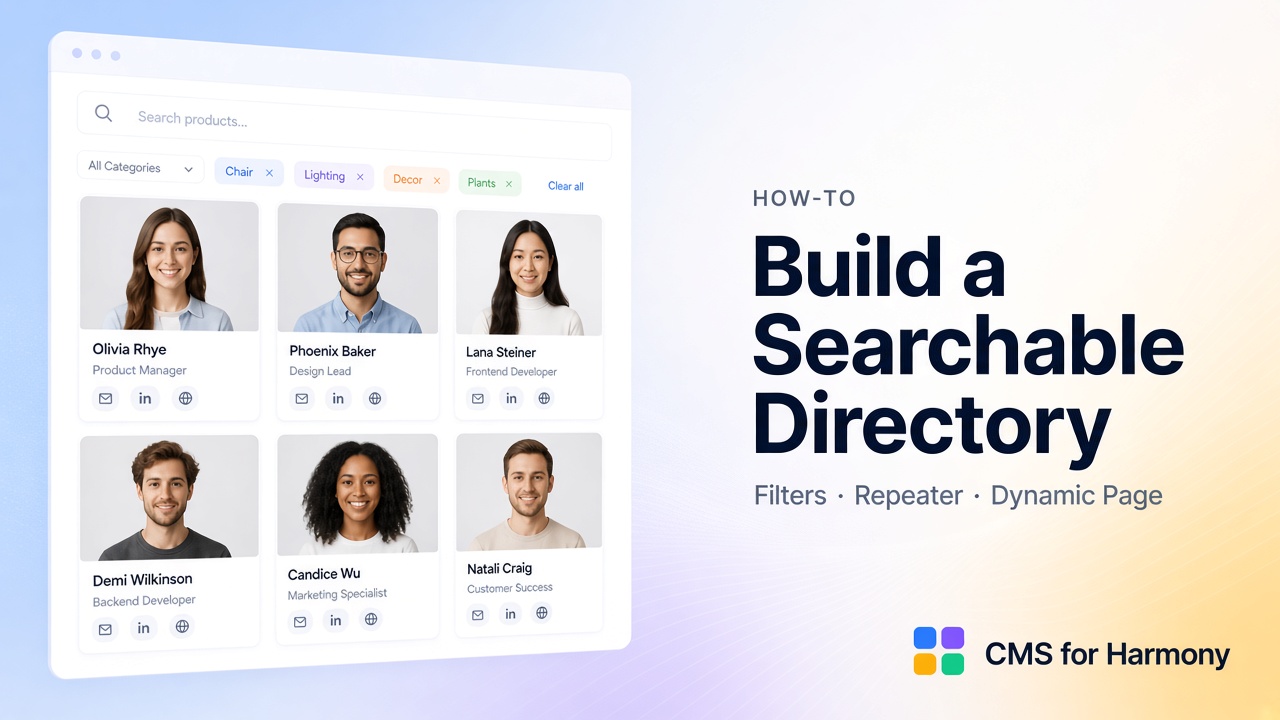
Um diretório pesquisável é uma lista de entradas parecidas—pessoas, membros, vendors, locais, programas—que visitantes podem buscar e filtrar sem você escrever código. Pense em diretório de equipe, lista de parceiros ou página de “encontre um profissional”.
Você chega lá com datasets nativos do Studio/Editor para muitos filtros de categoria, ou com widgets do CMS for Harmony que trazem busca e filtros juntos. Esse app funciona no Editor, Studio e Harmony (o nome não significa só Harmony).
No Harmony sem site ainda: site starter grátis. Visão geral de tutoriais relacionados: Guia Wix CMS.
O que vai na página
| Peça | Escolha típica |
|---|---|
| Entradas estruturadas | Collection CMS |
| Cards ou linhas densas | Repeater ou Table |
| Achar entradas rápido | Search & filters |
| Perfis opcionais | Página de coleção nativa + Dynamic Page |
| Fonte planilha opcional | Pro External database (sem links Dynamic Page a partir de Sheets) |
Nativo vs app, em breve
| Editor | Diretório nativo sem código | Caminho app |
|---|---|---|
| Studio | Datasets + Repeater + inputs de filtro | Repeater/Table do CMS for Harmony |
| Editor | Padrões CMS clássicos (varia) | Os mesmos widgets do app |
| Harmony | Listas conectadas; filtros de visitante limitados numa lista | Os mesmos widgets do app |
Detalhes do Harmony: limitações do CMS.
Passo 1 — Modele a collection
Crie algo como Directory, Members ou Vendors. Campos úteis:
- Name / Title (boa fonte de slug depois)
- Category, Department, City ou Tags
- Photo
- Resumo curto e bio mais longa
- Opcional Contact, Website, Address, Color
Adicione itens suficientes para a busca valer a pena—dez linhas vazias não ensinam muito.
Passo 2 — Escolha Repeater ou Table
| Layout | Use quando |
|---|---|
| Repeater | Cards visuais—a maioria dos diretórios de pessoas |
| Table | Inventários densos—guia de tabela pesquisável |
Adicione o widget, conecte a collection, mapeie campos. No app, “cards” significa layout Repeater.
Passo 3 — Adicione search and filters
- Abra Search & filters no widget.
- Ligue a busca; adicione filtros de categoria.
- Conecte-os: combinar busca e filtros.
- Use Show filter para controles de visitante; Choose value para regras ocultas (por exemplo, só membros Active).
- Defina Filters display como Top ou Side.
- Publique e teste caminhos reais de visitante: só busca, só filtro, os dois.
Visão geral das opções: Visão geral de search and filters. Docs: Search & filters.
Passo 4 — Páginas de perfil opcionais
- Escolha More actions → Add collection page.
- Conecte um Dynamic Page, bata o slug, mapeie campos SEO.
- Linke cada card ou linha à URL do item.
Passo a passo: Dynamic Pages. Nativo vs app: comparação de Dynamic Pages.
Passo 5 — Extras Pro opcionais
- Alimente a lista a partir do Google Sheets: conectar Sheets (sem links Dynamic Page a partir de dados de sheet).
- Venda ofertas a partir de itens do diretório: vender itens CMS.
Sets de filtros de exemplo
| Directory | Filtros a priorizar |
|---|---|
| Team / staff | Department, role |
| Association members | Region, specialty |
| Vendor / partner list | Category, city |
| Program index | Audience, topic |
| Clinic providers | Specialty, location |