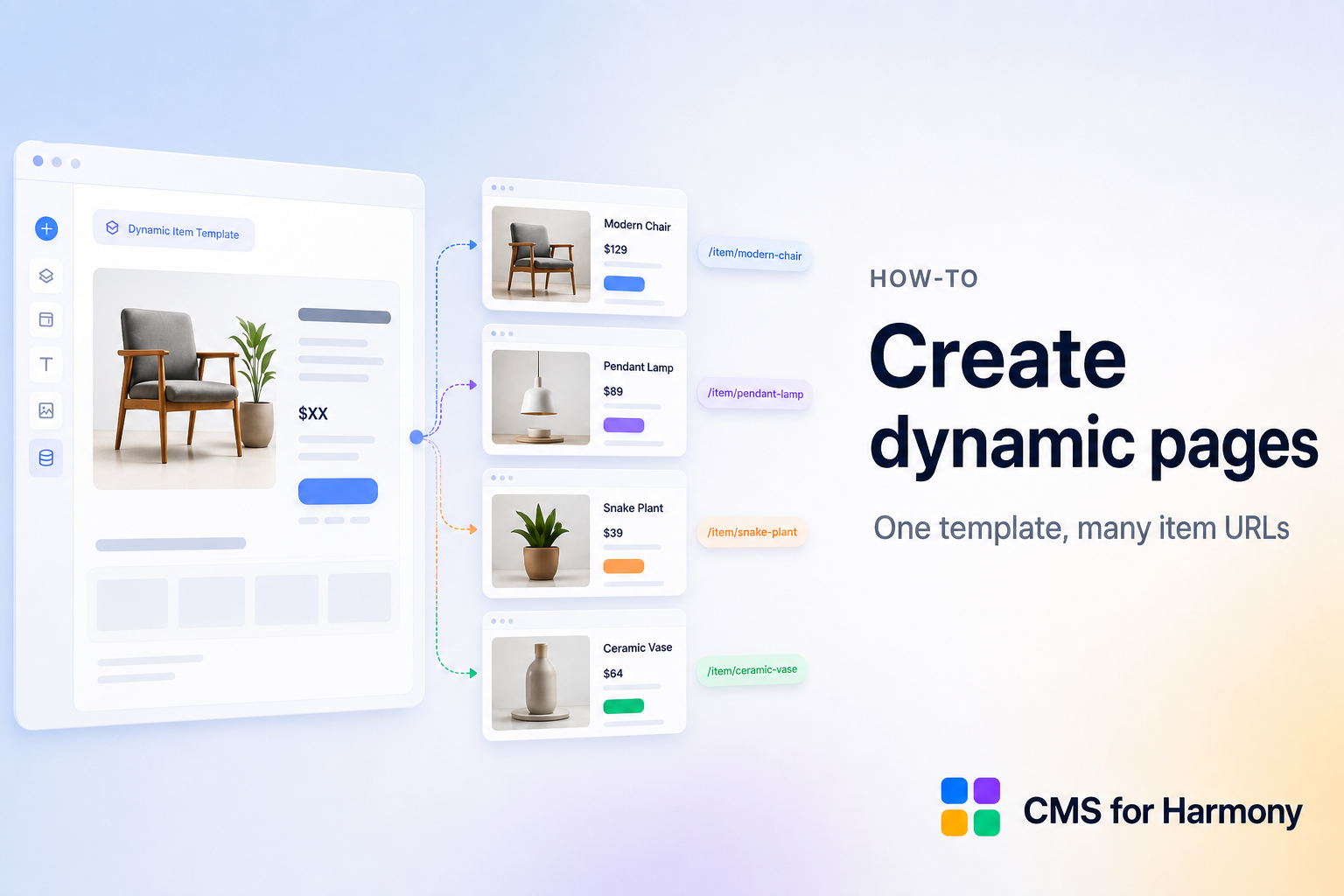
O Dynamic Page do CMS for Harmony mostra um item da coleção por URL (por exemplo /fruits/apple). A partir da versão 14, crie essa página como uma página dinâmica nativa do Wix e coloque o widget nela. Veja Create a native Wix dynamic page.
O que você precisa
- CMS for Harmony instalado no site
- Uma coleção com alguns itens
1. Adicione uma página de coleção nativa
- Instale o CMS for Harmony no App Market, se ainda não estiver instalado.
- Abra o dashboard do CMS for Harmony e crie uma coleção (Team, Listings, Projects, …) com os campos necessários.
- Adicione alguns itens para que as URLs e as prévias tenham dados reais.
- Abra a coleção e escolha More actions → Add collection page.
- O Wix adiciona uma página dinâmica nativa. Anote o caminho — a parte antes do slug do item. Uma coleção Fruits pode usar
fruitspara URLs como/fruits/apple.
O Wix guarda o slug de cada item em Item slug.
A página é um template
Essa página de coleção é um template compartilhado: o mesmo layout e o mesmo widget Dynamic Page servem cada URL de item nesse caminho.
- Você desenha a página uma vez (campos, layout, SEO).
- Quando um visitante abre
/fruits/apple, o widget lê a URL, encontra o item e preenche o template. - Quando alguém abre
/fruits/pear, a mesma página carrega de novo — só o conteúdo muda.
2. Configure o widget Dynamic Page
Na página de coleção nativa:
- Adicione Dynamic Page em Add → Elements → Installed Apps → CMS for Harmony.
- Selecione o widget e abra as configurações.
- Conecte a coleção.
- Escolha um layout: Hero, Split, Stack, Minimal ou HTML/CSS personalizado.
- Selecione os campos que os visitantes veem.
- Em Dynamic page no painel, defina:
- Page path como o caminho nativo (
fruitspara/fruits/apple). Sem barra no início. - Page link field como Item slug
- Page path como o caminho nativo (
- Opcionalmente escolha um Preview item para o editor (páginas ao vivo usam a URL).
- Mapeie o SEO por item quando quiser prévias de busca e redes por URL.
Referência do widget: Dynamic Page.
3. Publique e teste
- Publique o site.
- Abra algumas URLs de item (por exemplo
/fruits/applee/fruits/pear) e confirme que o mesmo template mostra conteúdo diferente.
4. Outra coleção
Cada coleção recebe a própria página dinâmica nativa:
- Abra essa coleção e escolha More actions → Add collection page.
- Adicione Dynamic Page, conecte a coleção e defina Page path como o caminho dessa página.
- Configure layout, campos e SEO como acima.
5. Vincule Repeater e outras exibições
Em Repeater, Table, Slideshow, Media Gallery ou Calendar:
- Conecte a mesma coleção do Dynamic Page.
- Abra Dynamic page no painel desse widget.
- Ative Link to item page.
- Escolha como o clique funciona nesse widget.
- Defina Page path como o mesmo caminho nativo (
fruits). - Defina Page link field como Item slug.
- Escolha a mesma aba ou uma nova (no site ao vivo).
Um clique vai para a URL desse item — por exemplo de um card do Repeater para /fruits/apple.
Páginas que já estão no site
Uma página /item de uma versão anterior continua funcionando. Defina Page path como o prefixo dessa página (item ou item-1) e Page link field como Dynamic page slug. Make dynamic foi removido, mas o Wix continua preenchendo esse campo para novos itens. Páginas novas usam Add collection page e Item slug.