O widget Dynamic Page mostra um item da coleção por URL (por exemplo /fruits/apple). A URL decide qual item preenche o layout.
Crie a página como uma página dinâmica nativa do Wix. O widget Dynamic Page e os links de Repeater, Table, Slideshow, Media Gallery e Calendar abrem essas URLs.
Create the page
- Abra a coleção.
- Escolha More actions → Add collection page.
- O Wix adiciona uma página dinâmica nativa. Anote o caminho — a parte antes do slug do item. Uma coleção Fruits pode usar
fruitspara URLs como/fruits/apple.
O Wix guarda o slug de cada item no campo Item slug.
Passo a passo: Como configurar Dynamic Pages.
Conectar a uma página dinâmica nativa do Wix
No widget Dynamic Page, e em qualquer Repeater, Table, Slideshow, Media Gallery ou Calendar que deva abrir essas URLs:
- Conecte a mesma coleção.
- Defina Page path como o caminho nativo (
fruitsno exemplo). Sem barra no início. - Defina Page link field como Item slug — o campo de slug do Wix. Uma coleção configurada para uma página
/itemmais antiga também pode ter um campo Dynamic page slug; deixe-o desmarcado em uma página nativa nova.
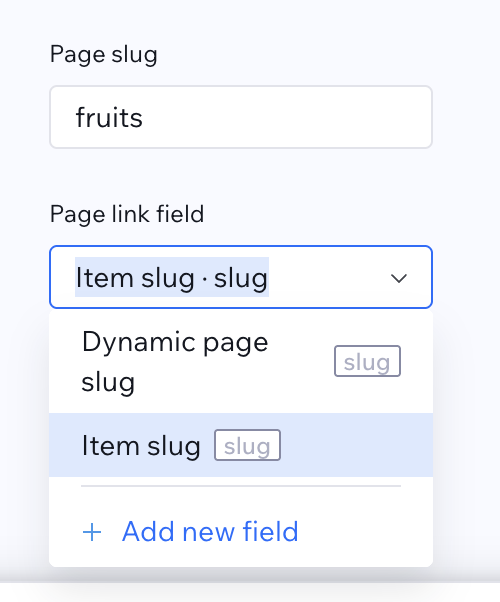
Use o mesmo Page path e Page link field no widget Dynamic Page e em cada widget que aponta para essa página. Coloque o widget Dynamic Page na collection page nativa quando essa página deve mostrar o item.
Uma página /item já no site
- Defina Page path como o prefixo dessa página —
itempara/item/jane-doe, ouitem-1/item-2para uma página adicionada em uma versão anterior. - Defina Page link field como Dynamic page slug.
- Opcionalmente escolha um Preview item. Páginas ao vivo sempre usam o slug da URL.
Make dynamic foi removido, então o app não cria nem edita mais o campo Dynamic page slug. O campo continua na coleção e o Wix continua preenchendo-o para novos itens. Para mudar como os slugs são gerados, migre a coleção para uma collection page nativa.
Layouts
Escolha um Mode de layout:
- Preset — disposições Hero, Split, Stack ou Minimal
- Custom — arraste campos em uma grade (Arrange fields), como cards personalizados do Repeater
- HTML / CSS — marcação e estilos totalmente personalizados
Campos
Conecte quaisquer campos de coleção exibíveis, incluindo imagens, vídeos, galerias, links, referências, Address e Color.
Campos Date & time
Em Formatting, ative Show timezone para acrescentar a abreviação do fuso horário local do visitante (por exemplo EST ou GMT+2).
Payments
Com pagamentos de catálogo ativados na coleção (Pro), ligue Show payment actions para Add to cart / Buy now na página do item.
Campos Address
Em Formatting, defina Display as:
- Text — linha de endereço formatada
- Map — pin interativo do OpenStreetMap (precisa de coordenadas no valor)
- Text and map — ambos
Você também pode definir a altura do mapa. Se o modo mapa estiver selecionado mas faltarem coordenadas, o widget volta para texto quando disponível.
Campos Video
Para campos Video (e vídeos dentro de galerias), defina Video playback para abrir em um modal, reproduzir inline ao clicar, ou autoplay sem som.
Campos Color
Em Formatting, defina Display as como Swatch, Hex ou Swatch and hex, e opcionalmente ajuste o tamanho do swatch.
Campos Reference
Para campos Reference / Multi-reference, escolha um Display field da coleção relacionada para o rótulo mostrado na página.
Data refresh
Em Data refresh, ative Show refresh button e/ou Auto-refresh para que visitantes recarreguem o item atual sem sair da página. Auto-refresh pausa quando a aba está oculta. Um Form na mesma página com Update displays on this page também pode recarregar este widget após o envio quando usa a mesma coleção.
SEO por item
Mapeie título, descrição e imagem de compartilhamento a partir dos campos da coleção para que cada item possa ter sua própria prévia de busca e redes sociais.
Configuração
Os widgets, inclusive Dynamic Page, são adicionados em Add → Elements → Installed Apps — veja Adicionar widgets. Coloque Dynamic Page na página de coleção nativa.
Use AI setup no painel para um começo em linguagem simples e depois refine no Manual. Detalhes: AI setup.
- Crie uma página dinâmica nativa para a coleção (More actions → Add collection page).
- Nessa página, adicione Dynamic Page e abra Settings.
- Conecte a coleção e escolha campos / layout.
- Defina Page path e Page link field como em Conectar a uma página dinâmica nativa do Wix.
- Opcionalmente ative Data refresh.
- Mapeie os campos de SEO (recomendado).
Outra coleção
Cada coleção recebe a própria página dinâmica nativa: More actions → Add collection page, adicione Dynamic Page e defina Page path como o caminho dessa página.
Link a partir das exibições
Em Repeater, Table, Slideshow, Media Gallery ou Calendar, ative Link to item page (mesma coleção e Page path que o Dynamic Page) para que os cliques abram a URL desse item no template.