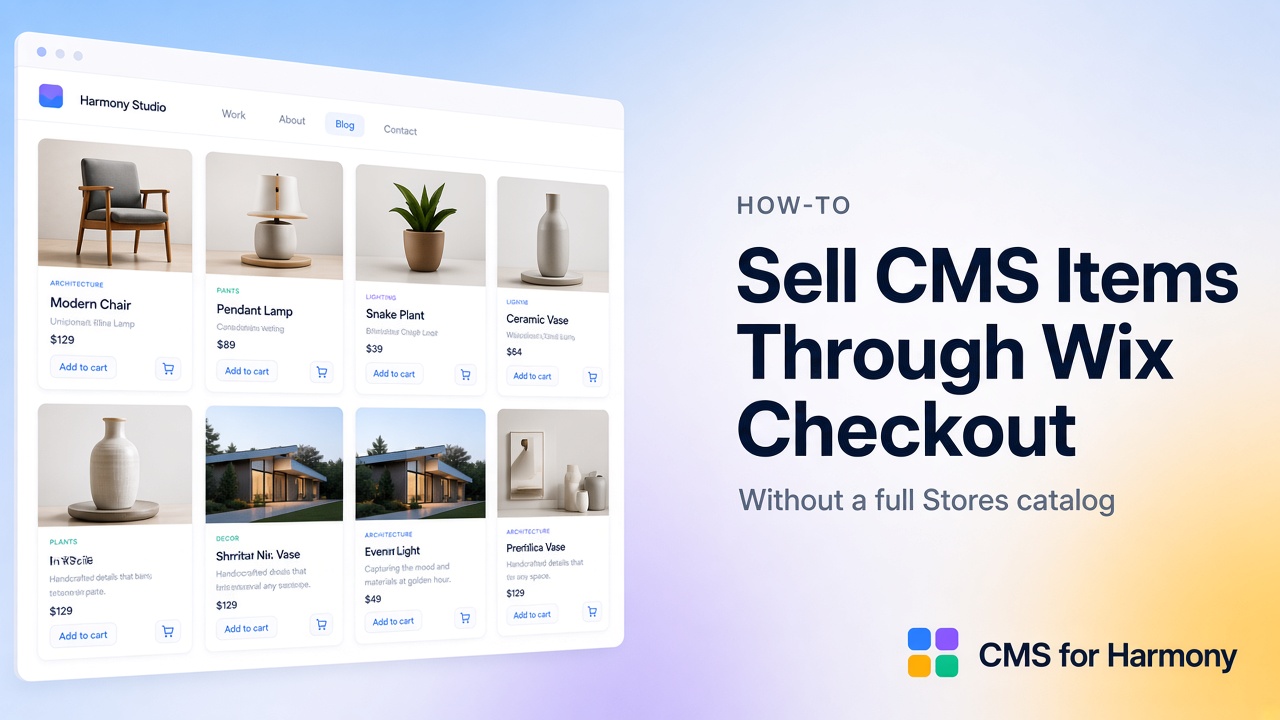
Você pode vender itens CMS com Wix Checkout sem gerenciar um catálogo completo de produtos do Wix Stores usando catalog payments do CMS for Harmony Pro. Enable payments em uma coleção (Name + Price obrigatórios), depois mostre Add to cart e/ou Buy now em Repeater, Table, Dynamic Page, Media Gallery e Slideshow. Os itens permanecem na sua coleção CMS; o checkout usa o carrinho Wix do site. Isso é separado de Form pay-on-submit. Os CTAs de pagamento funcionam apenas no site ao vivo—não na pré-visualização do Editor.
Catalog payments vs Wix Stores vs Form pay-on-submit
| Abordagem | O que você vende | Checkout |
|---|---|---|
| Catalog payments (este guia) | Linhas de coleção CMS com mapeamento Name/Price | Carrinho / Checkout Wix via Add to cart ou Buy now |
| Wix Stores | Catálogo completo de Stores, inventário, apps de Stores | Stack de comércio nativo do Stores |
| Form pay-on-submit | Valor fixo ou inserido pelo visitante ao enviar o formulário | Wix Checkout após o envio ser salvo |
Use catalog payments para catálogos e listagens impulsionados por CMS. Use Stores quando precisar de recursos completos de ecommerce de catálogo. Use pagamentos de Form para doações, taxas ou pagamentos de candidaturas—não Add to cart por linha em exibições. Guia: Como criar um formulário pago no Wix Harmony.
Requisitos
- Plano Pro
- Coleção com pelo menos campos Name e Price (número)
- Widgets compatíveis: Repeater, Table, Dynamic Page, Media Gallery (lightbox), Slideshow (por slide)
- Não no Calendar; Form usa pay-on-submit separado
- Teste no site ao vivo
Passo 1 — Modelar a coleção
Crie campos para Name, Price e opcionalmente Description, Image e Quantity. Adicione os itens que quer vender. Opcionalmente Dynamic pages se cada produto precisar da própria URL via Dynamic Page.
Passo 2 — Enable payments na coleção
No dashboard do CMS for Harmony:
- Abra o menu ⋯ da coleção → Enable payments.
- Mapeie Name field e Price field (obrigatórios). Opcionalmente mapeie Description, Image e Quantity.
- Use + Create new field… se precisar de um campo sem sair do modal.
- Salve. A coleção mostra um badge Payments. Depois: Edit catalog ou Remove catalog no mesmo menu.
Passo 3 — Mostrar Add to cart / Buy now nas exibições
- Conecte a coleção com pagamentos habilitados a Repeater, Table, Dynamic Page, Media Gallery ou Slideshow.
- Abra Payments no painel do widget.
- Ative Show payment actions.
- Escolha Add to cart, Buy now, ou ambos; configure rótulos e estilo.
- Para Add to cart, configure After add to cart: Nothing, Open side cart ou Go to cart page.
- Publique e teste no site ao vivo.
Buy now adiciona o item e redireciona para o Wix Checkout. Add to cart usa o carrinho atual (e side cart / página do carrinho opcionais).
Quantidade e comportamento após adicionar
- Mapeie um campo Quantity ao habilitar payments se os visitantes devem escolher quantidade a partir de estoque/limites respaldados por CMS conforme o painel.
- Prefira Open side cart ou Go to cart page quando quiser um caminho claro após adicionar; use Nothing para fluxos de add mais silenciosos.
Relacionado: Form pay-on-submit (separado)
Form Enable payments (Pro) salva o envio, abre o Wix Checkout para um valor fixo ou inserido pelo visitante e depois grava Order ID / Total paid / Payment status de volta no envio. Não é Add to cart / Buy now em itens de catálogo. Veja Form.
Limitações vs Wix Stores completo
- O catálogo é sua coleção CMS com mapeamento de campos—não a UI de catálogo de produtos do Stores.
- Não se afirma que o CMS for Harmony substitui inventário, UI de Shipping rules ou cada recurso de apps do Stores.
- Calendar não tem CTAs de catalog payment.
- External databases do Google Sheets não podem usar catalog payments.
- Sem Pro, os toggles de pagamento permanecem desligados com prompt de upgrade.
- Apenas widgets do app—sem vinculação de comércio nativa Text/Image/Button.
Requisitos de plano
| Recurso | Plano |
|---|---|
| Enable payments + Add to cart / Buy now | Pro |
| Form pay-on-submit | Pro |
| Teste de checkout no site ao vivo | Obrigatório (a pré-visualização não executa CTAs de pagamento) |
FAQ
Posso vender itens CMS no Wix sem produtos do Wix Stores?
Sim—com catalog payments do CMS for Harmony Pro, os itens permanecem em uma coleção CMS e o checkout usa o carrinho/Checkout Wix.
Quais widgets mostram Add to cart e Buy now?
Repeater, Table, Dynamic Page, Media Gallery e Slideshow.
Os pagamentos funcionam na pré-visualização do Editor?
Não. Teste Add to cart / Buy now no site ao vivo.
Form pay-on-submit é o mesmo que catalog payments?
Não. Form cobra no envio; catalog payments vende itens de coleção a partir de exibições.