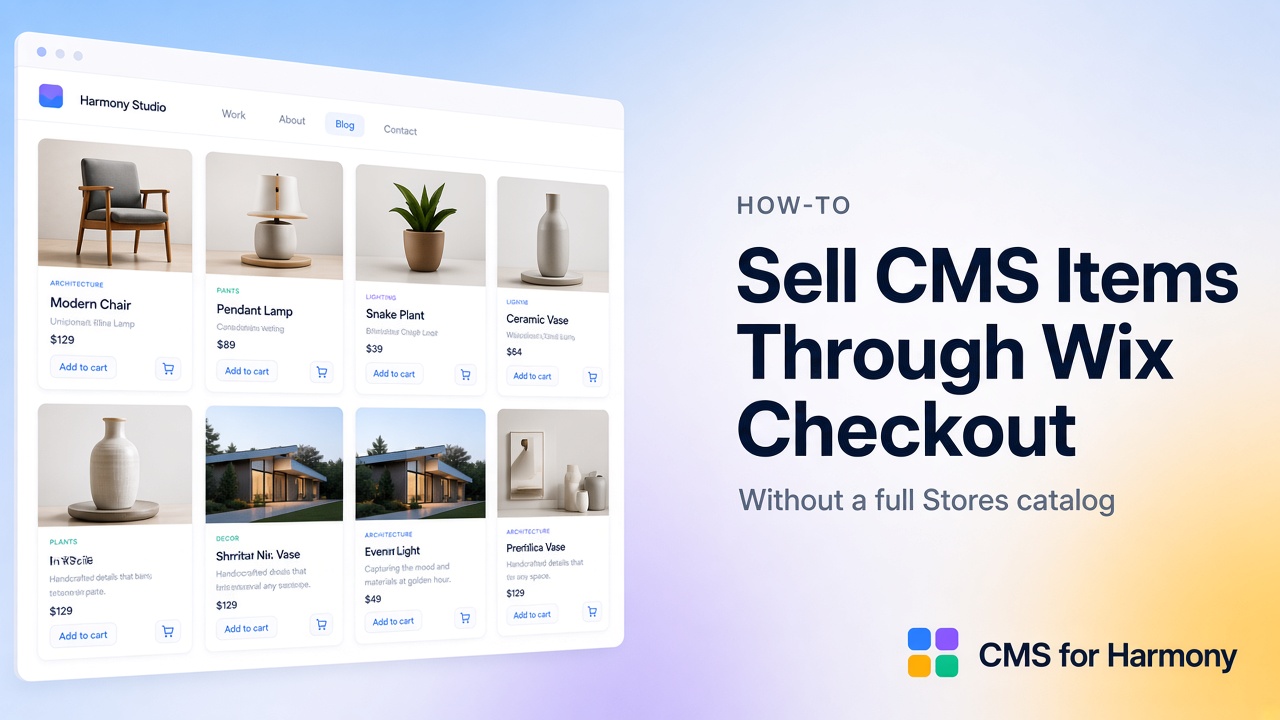
Sie können CMS-Items über Wix Checkout verkaufen, ohne einen vollständigen Wix-Stores-Produktkatalog zu verwalten, mit CMS for Harmony Pro Catalog payments. Enable payments auf einer Collection (Name + Price erforderlich), dann Add to cart und/oder Buy now auf Repeater, Table, Dynamic Page, Media Gallery und Slideshow zeigen. Items bleiben in Ihrer CMS-Collection; Checkout nutzt den Wix-Warenkorb der Site. Das ist getrennt von Form pay-on-submit. Zahlungs-CTAs funktionieren nur auf der Live-Site—nicht in der Editor-Vorschau.
Catalog payments vs. Wix Stores vs. Form pay-on-submit
| Ansatz | Was Sie verkaufen | Checkout |
|---|---|---|
| Catalog payments (dieser Leitfaden) | CMS-Collection-Zeilen mit Name-/Price-Mapping | Wix-Warenkorb / Checkout via Add to cart oder Buy now |
| Wix Stores | Vollständiger Stores-Katalog, Inventar, Stores-Apps | Native Stores-Commerce-Stack |
| Form pay-on-submit | Fester oder vom Besucher eingegebener Betrag beim Absenden | Wix Checkout nach gespeicherter Einsendung |
Nutzen Sie Catalog payments für CMS-getriebene Kataloge und Listings. Nutzen Sie Stores, wenn Sie volle Ecommerce-Katalogfunktionen brauchen. Nutzen Sie Form-Zahlungen für Spenden, Gebühren oder Bewerbungszahlungen—nicht Zeilen-Add to cart auf Anzeigen. Leitfaden: So erstellen Sie ein bezahltes Formular in Wix Harmony.
Anforderungen
- Pro-Plan
- Collection mit mindestens Name- und Price-Feldern (Zahl)
- Unterstützte Widgets: Repeater, Table, Dynamic Page, Media Gallery (Lightbox), Slideshow (pro Slide)
- Nicht auf Calendar; Form nutzt separates pay-on-submit
- Auf der Live-Site testen
Schritt 1 — Collection modellieren
Felder für Name, Price und optional Description, Image und Quantity anlegen. Items zum Verkauf hinzufügen. Optional Dynamic pages, wenn jedes Produkt eine eigene URL über Dynamic Page braucht.
Schritt 2 — Enable payments auf der Collection
Im CMS-for-Harmony-Dashboard:
- ⋯-Menü der Collection → Enable payments.
- Name field und Price field mappen (erforderlich). Optional Description, Image und Quantity.
- + Create new field… nutzen, wenn Sie ein Feld ohne Modal-Verlassen brauchen.
- Speichern. Die Collection zeigt ein Payments-Badge. Später: Edit catalog oder Remove catalog im selben Menü.
Schritt 3 — Add to cart / Buy now auf Anzeigen zeigen
- Zahlungsfähige Collection mit Repeater, Table, Dynamic Page, Media Gallery oder Slideshow verbinden.
- Payments im Widget-Panel öffnen.
- Show payment actions einschalten.
- Add to cart, Buy now oder beides wählen; Labels und Styling setzen.
- Für Add to cartAfter add to cart setzen: Nothing, Open side cart oder Go to cart page.
- Veröffentlichen und auf der Live-Site testen.
Buy now fügt das Item hinzu und leitet zu Wix Checkout. Add to cart nutzt den aktuellen Warenkorb (und optional Side Cart / Warenkorbseite).
Menge und Verhalten nach dem Hinzufügen
- Ein Quantity-Feld beim Enable payments mappen, wenn Besucher Mengen aus CMS-gestütztem Bestand/Limits laut Panel wählen sollen.
- Open side cart oder Go to cart page bevorzugen für einen klaren Pfad nach dem Add; Nothing für ruhigere Add-Flows.
Verwandt: Form pay-on-submit (getrennt)
Form Enable payments (Pro) speichert die Einsendung, öffnet Wix Checkout für einen festen oder vom Besucher eingegebenen Betrag und schreibt danach Order ID / Total paid / Payment status zurück in die Einsendung. Das ist nicht Add to cart / Buy now auf Katalog-Items. Siehe Form.
Einschränkungen vs. volles Wix Stores
- Katalog ist Ihre CMS-Collection mit Feldmapping—nicht die Stores-Produktkatalog-UI.
- Kein Anspruch, dass CMS for Harmony Inventar, Shipping-Rules-UI oder jede Stores-App-Funktion ersetzt.
- Calendar hat keine Catalog-Payment-CTAs.
- Google-Sheets-External-Databases können Catalog payments nicht nutzen.
- Ohne Pro bleiben Zahlungstoggles aus mit Upgrade-Hinweis.
- Nur App-Widgets—keine native Text-/Image-/Button-Commerce-Bindung.
Plan-Anforderungen
| Feature | Plan |
|---|---|
| Enable payments + Add to cart / Buy now | Pro |
| Form pay-on-submit | Pro |
| Live-Site-Checkout-Tests | Erforderlich (Vorschau führt keine Zahlungs-CTAs aus) |
FAQ
Kann ich CMS-Items auf Wix ohne Wix-Stores-Produkte verkaufen?
Ja—mit CMS for Harmony Pro Catalog payments bleiben Items in einer CMS-Collection und Checkout nutzt Wix-Warenkorb/Checkout.
Welche Widgets zeigen Add to cart und Buy now?
Repeater, Table, Dynamic Page, Media Gallery und Slideshow.
Funktionieren Zahlungen in der Editor-Vorschau?
Nein. Add to cart / Buy now auf der Live-Site testen.
Ist Form pay-on-submit dasselbe wie Catalog payments?
Nein. Form belastet beim Absenden; Catalog payments verkauft Collection-Items von Anzeigen.