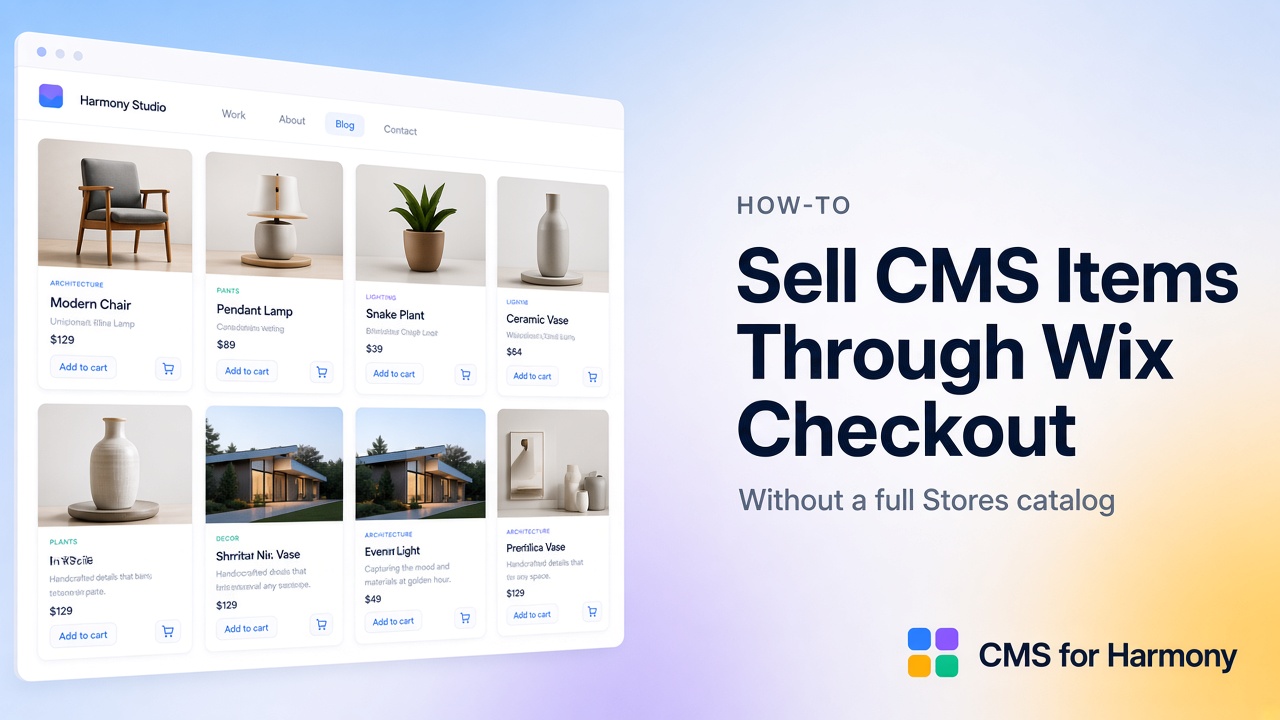
Puedes vender ítems CMS con Wix Checkout sin gestionar un catálogo completo de productos de Wix Stores usando catalog payments de CMS for Harmony Pro. Enable payments en una colección (Name + Price obligatorios), luego muestra Add to cart y/o Buy now en Repeater, Table, Dynamic Page, Media Gallery y Slideshow. Los ítems permanecen en tu colección CMS; el checkout usa el carrito Wix del sitio. Esto es aparte de Form pay-on-submit. Los CTAs de pago funcionan solo en el sitio en vivo—no en la vista previa del Editor.
Catalog payments vs Wix Stores vs Form pay-on-submit
| Enfoque | Qué vendes | Checkout |
|---|---|---|
| Catalog payments (esta guía) | Filas de colección CMS con mapeo Name/Price | Carrito / Checkout Wix vía Add to cart o Buy now |
| Wix Stores | Catálogo completo de Stores, inventario, apps de Stores | Stack de comercio nativo de Stores |
| Form pay-on-submit | Importe fijo o introducido por el visitante al enviar el formulario | Wix Checkout tras guardar el envío |
Usa catalog payments para catálogos y listados impulsados por CMS. Usa Stores cuando necesites funciones completas de ecommerce de catálogo. Usa pagos de Form para donaciones, tasas o pagos de solicitudes—no Add to cart por línea en visualizaciones. Guía: Cómo crear un formulario de pago en Wix Harmony.
Requisitos
- Plan Pro
- Colección con al menos campos Name y Price (número)
- Widgets compatibles: Repeater, Table, Dynamic Page, Media Gallery (lightbox), Slideshow (por slide)
- No en Calendar; Form usa pay-on-submit aparte
- Prueba en el sitio en vivo
Paso 1 — Modelar la colección
Crea campos para Name, Price y opcionalmente Description, Image y Quantity. Añade los ítems que quieras vender. Opcionalmente Dynamic pages si cada producto necesita su propia URL vía Dynamic Page.
Paso 2 — Enable payments en la colección
En el dashboard de CMS for Harmony:
- Abre el menú ⋯ de la colección → Enable payments.
- Mapea Name field y Price field (obligatorios). Opcionalmente mapea Description, Image y Quantity.
- Usa + Create new field… si necesitas un campo sin salir del modal.
- Guarda. La colección muestra un badge Payments. Después: Edit catalog o Remove catalog desde el mismo menú.
Paso 3 — Mostrar Add to cart / Buy now en visualizaciones
- Conecta la colección con pagos habilitados a Repeater, Table, Dynamic Page, Media Gallery o Slideshow.
- Abre Payments en el panel del widget.
- Activa Show payment actions.
- Elige Add to cart, Buy now, o ambos; configura etiquetas y estilo.
- Para Add to cart, configura After add to cart: Nothing, Open side cart, o Go to cart page.
- Publica y prueba en el sitio en vivo.
Buy now añade el ítem y redirige a Wix Checkout. Add to cart usa el carrito actual (y side cart / página de carrito opcionales).
Cantidad y comportamiento tras añadir
- Mapea un campo Quantity al habilitar payments si los visitantes deben elegir cantidad desde stock/límites respaldados por CMS según lo configurado en el panel.
- Prefiere Open side cart o Go to cart page cuando quieras un camino claro tras añadir; usa Nothing para flujos de add más silenciosos.
Relacionado: Form pay-on-submit (aparte)
Form Enable payments (Pro) guarda el envío, abre Wix Checkout por un importe fijo o introducido por el visitante, y luego escribe Order ID / Total paid / Payment status de vuelta en el envío. No es Add to cart / Buy now en ítems de catálogo. Ver Form.
Limitaciones vs Wix Stores completo
- El catálogo es tu colección CMS con mapeo de campos—no la UI de catálogo de productos de Stores.
- No se afirma que CMS for Harmony sustituya inventario, UI de Shipping rules, o cada función de apps de Stores.
- Calendar no tiene CTAs de catalog payment.
- Las external databases de Google Sheets no pueden usar catalog payments.
- Sin Pro, los toggles de pago permanecen apagados con un prompt de upgrade.
- Solo widgets de la app—sin vinculación de comercio nativa Text/Image/Button.
Requisitos de plan
| Función | Plan |
|---|---|
| Enable payments + Add to cart / Buy now | Pro |
| Form pay-on-submit | Pro |
| Prueba de checkout en sitio en vivo | Obligatorio (la vista previa no ejecuta CTAs de pago) |
FAQ
¿Puedo vender ítems CMS en Wix sin productos de Wix Stores?
Sí—con catalog payments de CMS for Harmony Pro, los ítems permanecen en una colección CMS y el checkout usa el carrito/Checkout de Wix.
¿Qué widgets muestran Add to cart y Buy now?
Repeater, Table, Dynamic Page, Media Gallery y Slideshow.
¿Los pagos funcionan en la vista previa del Editor?
No. Prueba Add to cart / Buy now en el sitio en vivo.
¿Form pay-on-submit es lo mismo que catalog payments?
No. Form cobra al enviar; catalog payments vende ítems de colección desde visualizaciones.