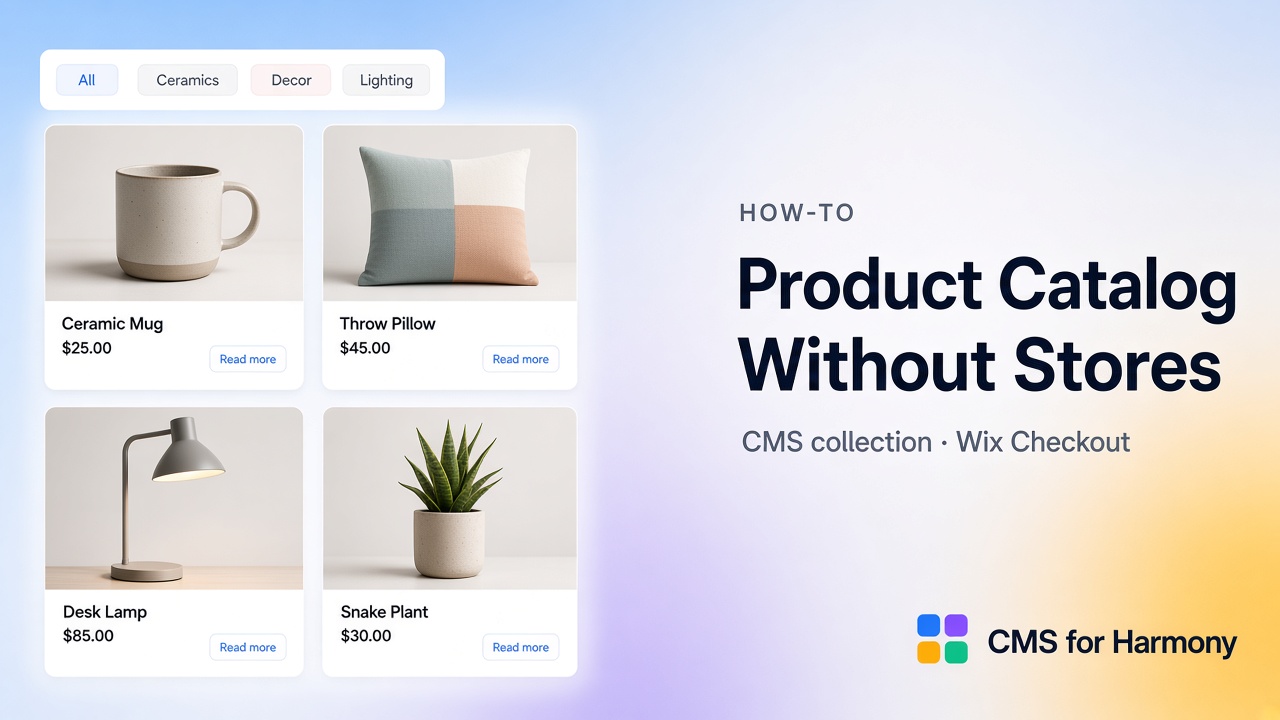
Puedes crear un catálogo de productos sin construir un catálogo completo de productos de Wix Stores modelando ítems en una colección CMS y mostrándolos con widgets de CMS for Harmony (Repeater, Table, Media Gallery, Slideshow, Dynamic Page). En Pro, Enable payments añade Add to cart / Buy now a través de Wix Checkout mientras los ítems permanecen en el CMS. Ideal para catálogos curados, listas de bienes digitales y grids de productos sencillos—no un reemplazo drop-in de cada flujo de inventario y envío de Stores.
Cuándo un catálogo CMS gana a Stores completo
| Usa un catálogo CMS cuando… | Prefiere Wix Stores cuando… |
|---|---|
| Los productos son filas tipo contenido que ya gestionas en CMS | Necesitas catálogo completo de Stores, apps de inventario y flujos Stores-first |
| Quieres filtros, Table o layouts de tarjetas personalizados vía widgets de la app | Dependes de páginas de categoría de Stores y patrones nativos de galería de Stores |
| El checkout vía carrito Wix basta para ítems Name/Price | Necesitas merchandising avanzado de Stores y apps Wix conectadas que esperan productos Stores |
Relacionado: Vender ítems CMS con Wix Checkout.
Paso 1 — Modelar la colección Products
Los campos suelen incluir:
- Name (obligatorio para payments)
- Price (número; obligatorio para payments)
- Description, Image, Quantity opcional
- Category, tags, Color, imágenes de galería según necesites
Añade productos de muestra.
Paso 2 — Mostrar el catálogo
- Añade Repeater para grids de tarjetas (“cards” = layout de Repeater) o Table para listas densas.
- Conecta Products; mapea Name, Price, Image, Description.
- Opcionalmente añade Media Gallery o Slideshow para merchandising visual.
- Activa búsqueda y filtros—categoría, rango de precio, Color swatches, layout Top/Side.
Paso 3 — Páginas de detalle de producto (opcional)
- En la colección, elige More actions → Add collection page.
- Añade Dynamic Page a esa página; mapea campos y SEO.
- Enlaza tarjetas/filas a las URLs de ítem.
Ver Dynamic Page nativo vs app.
Paso 4 — Enable payments (Pro)
- Colección ⋯ → Enable payments → mapea Name y Price (opcional Description, Image, Quantity).
- En Repeater, Table, Dynamic Page, Media Gallery o Slideshow → Show payment actions → Add to cart y/o Buy now.
- Configura el comportamiento After add to cart.
- Publica; prueba en el sitio en vivo.
Paso 5 — Mantener contenido y comercio sincronizados
Los editores actualizan campos CMS; las visualizaciones y mapeos de pago siguen. Remove catalog o edita el mapeo desde el mismo menú de colección cuando los productos cambien de forma.
Limitaciones
- No es un reemplazo completo de Wix Stores (profundidad de inventario, UI de Shipping, apps solo de Stores).
- Calendar no tiene CTAs de catálogo; Form pay-on-submit es una función distinta.
- Google Sheets no puede usar catalog payments.
- Solo widgets de la app—sin vinculación nativa Text/Image/Button.
- Se requiere Pro para acciones de pago.
FAQ
¿Puedo vender productos en Wix sin Wix Stores?
Puedes vender ítems mapeados en CMS vía catalog payments de CMS for Harmony Pro y Wix Checkout. Para un negocio Stores completo, usa Wix Stores.
¿Qué widgets muestran el catálogo?
Repeater, Table, Media Gallery, Slideshow y Dynamic Page para detalle; pagos en esas visualizaciones (no Calendar).
¿Necesito Pro solo para mostrar productos?
No—los widgets de visualización funcionan sin Pro. Pro desbloquea Add to cart / Buy now y Sheets.
Lecturas relacionadas
- Catalog payments · Repeater · Búsqueda y filtros
- ¿Se puede usar un CMS en Wix Harmony?
- About Wix Stores (Wix Help Center)