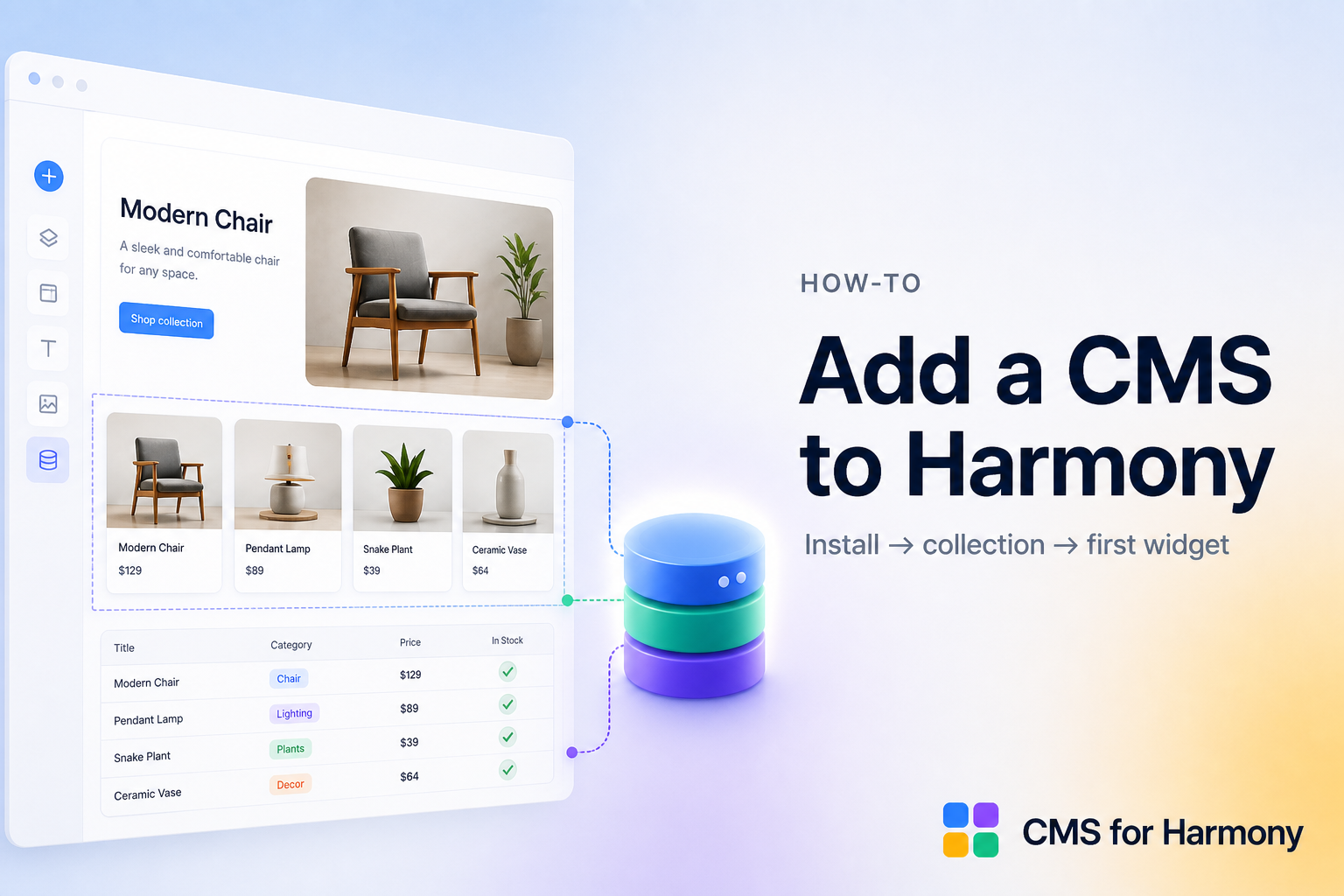
Sí—puedes usar un CMS en Wix Harmony. Instala CMS for Harmony desde el App Market para conectar colecciones a widgets de la app—Table, Repeater, Slideshow, Media Gallery, Calendar, Dynamic Page y Form. Úsalos para búsqueda y filtros de visitantes, tablas, calendarios, formularios respaldados por colección, checkout de catálogo Pro y Google Sheets como fuente en vivo. La app añade solo widgets—no vincula elementos nativos Text, Image o Button de Harmony a campos CMS. “Cards” significa el layout de Repeater, no un widget aparte.
Qué obtienes
| Widget | Uso habitual |
|---|---|
| Repeater | Grids de tarjetas desde una colección |
| Table | Filas ordenables con búsqueda y filtros |
| Slideshow / Media Gallery | Layouts centrados en imágenes |
| Calendar | Vistas de eventos por fecha |
| Dynamic Page | URLs de detalle por ítem |
| Form | Envíos que se guardan en una colección |
Funciona en Classic, Studio y Harmony. Empieza con Primeros pasos.
Paso 1 — Instalar CMS for Harmony
- Abre tu sitio en el Editor de Wix (Harmony, Studio o Classic).
- Instala CMS for Harmony desde el App Market.
- Abre el dashboard de CMS for Harmony para gestionar colecciones. Las páginas de ítem son páginas dinámicas nativas de Wix.
Paso 2 — Crear una colección
- En el dashboard, crea una colección (Team, Products, Events, Listings).
- Añade campos: text, rich text, image, date, media gallery, color, address, etc. según necesites.
- Añade unos ítems para que las visualizaciones tengan datos.
- Opcionalmente añade una página dinámica nativa para que cada ítem tenga su URL (Dynamic pages).
- Opcionalmente Enable payments (Pro) — mapea Name y Price (y Description, Image, Quantity opcionales) para checkout de catálogo (Catalog payments).
Paso 3 — Añadir tu primer widget de visualización
En una página:
- Añade Repeater (grid de tarjetas) o Table.
- Conecta la colección (o, en Pro, una conexión External Database de Google Sheets en widgets compatibles).
- Mapea campos y publica.
Otros widgets: Slideshow, Media Gallery, Calendar, Dynamic Page, Form.
Paso 4 — URLs de ítem (opcional)
- En la colección, elige More actions → Add collection page.
- Añade el widget Dynamic Page a esa página, configura Page path con la ruta de la página y Page link field en Item slug.
- Mapea campos SEO si quieres previews de búsqueda/redes por ítem.
- Enlaza widgets de lista a las URLs de ítem.
Guía: Cómo configurar Dynamic Pages.
Paso 5 — Búsqueda y filtros (opcional)
En Table, Repeater, Calendar, Media Gallery o Slideshow:
- Activa búsqueda y/o filtros en el panel.
- Añade condiciones de coincidencia; usa Show filter o Choose value.
- Para campos Color, usa Color swatches; configura Filters display en Top o Side.
Guía: Cómo añadir búsqueda y filtros a Wix Harmony · Docs: Búsqueda y filtros.
Paso 6 — Formularios que guardan en el CMS (opcional)
- Añade Form, conecta una colección, elige campos y etiquetas.
- Publica y prueba un envío.
- En Pro, opcionalmente Enable payments para pay-on-submit (importe fijo o introducido por el visitante vía Wix Checkout)—aparte de Add to cart / Buy now de catálogo.
Docs: Form.
Paso 7 — Vender ítems CMS (Pro, opcional)
- Enable payments en la colección (Name + Price obligatorios).
- En Repeater, Table, Dynamic Page, Media Gallery o Slideshow → Payments → Show payment actions → Add to cart y/o Buy now.
- Prueba en el sitio en vivo (no en la vista previa del Editor).
Guía: Cómo vender ítems CMS con Wix Checkout.
Paso 8 — Google Sheets (Pro, opcional)
- Dashboard → External databases → conecta Google Sheets.
- En Table, Repeater, Slideshow, Media Gallery o Calendar → Data source → External Database.
- Recuerda: Form, Dynamic Page y catalog payments siguen en colecciones Wix CMS—no en hojas.
Guía: Cómo conectar Google Sheets a Wix Harmony.
Requisitos de plan
| Función | Requisito |
|---|---|
| Widgets principales | Plan Free disponible |
| Catalog payments / Form pay-on-submit / Google Sheets | Pro |
| CTAs de pago | Solo sitio en vivo |
Limitaciones exactas
- Solo widgets de la app — sin vinculación CMS de Text/Image/Button.
- Sheets ≠ Form / Dynamic Page / catalog payments.
- Calendar no tiene CTAs de catalog payment.
- Dynamic Page no incluye búsqueda/filtros para visitantes.
FAQ
¿Wix Harmony tiene un CMS?
Sí. Instala CMS for Harmony desde el App Market para añadir widgets respaldados por colección (Repeater, Table, Form y más) en Harmony, Classic y Studio.
¿Cómo añado un CMS a Wix Harmony?
Instala CMS for Harmony, crea una colección en el dashboard y conecta widgets de la app en tus páginas (o Google Sheets Pro en visualizaciones compatibles).
¿Hay un CMS free para Wix Harmony?
CMS for Harmony ofrece un tier Free para widgets principales; Pro desbloquea payments y external databases.
¿Puede CMS for Harmony vincularse a elementos nativos de Harmony?
No. Usa los widgets de la app (Repeater, Table, Form, etc.)—se conectan a colecciones sin vincular Text, Image o Button nativos.
¿Funciona en Wix Studio y Classic?
Sí—los widgets de CMS for Harmony funcionan en Classic, Studio y Harmony.