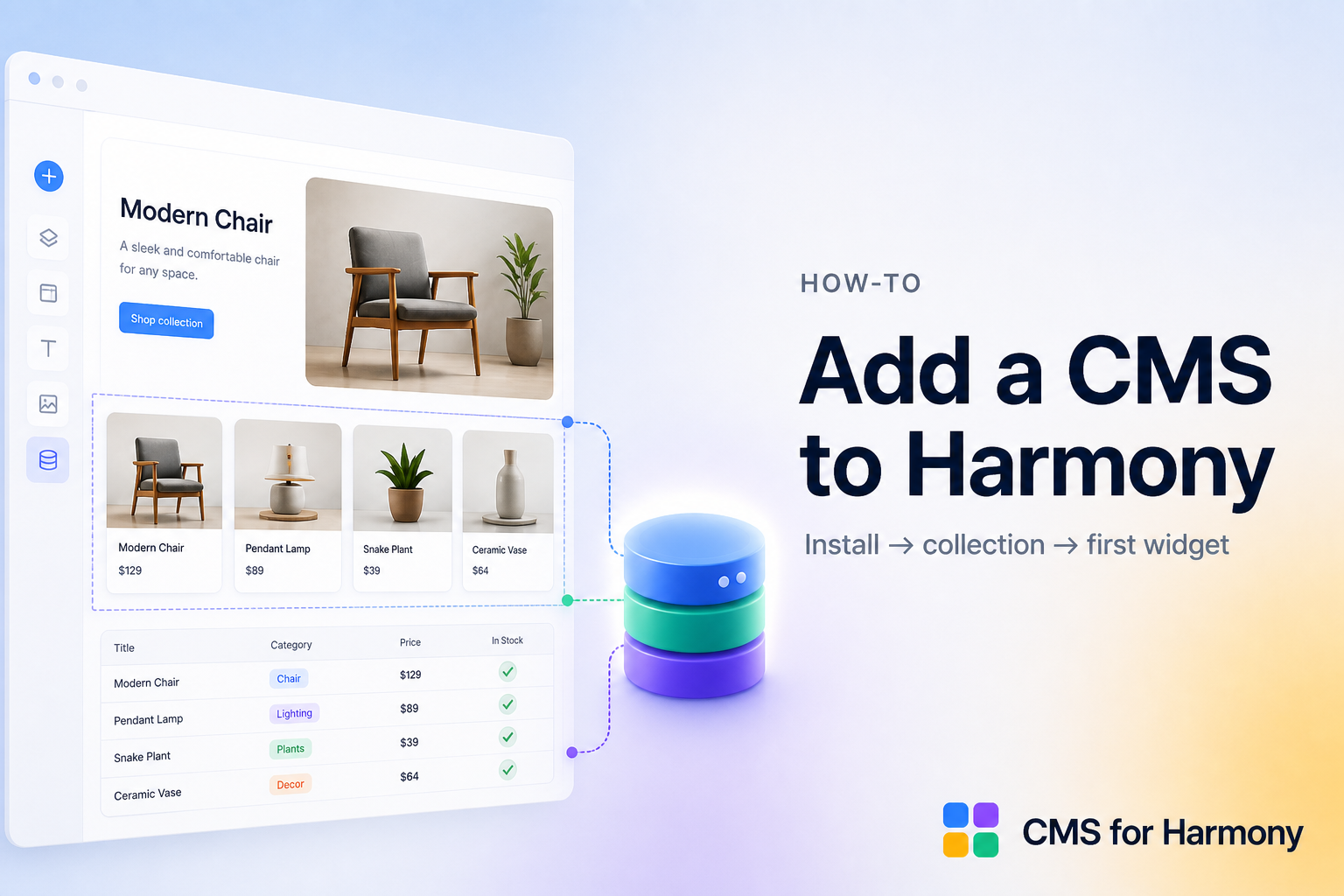
可以——你能在 Wix Harmony 使用 CMS。 從 App Market 安裝 CMS for Harmony,將集合連到應用程式小工具——Table、Repeater、Slideshow、Media Gallery、Calendar、Dynamic Page 與 Form。可用於訪客搜尋與篩選、表格、日曆、以集合為後端的表單、Pro 型錄結帳,以及以 Google Sheets 作為即時來源。該應用程式只新增小工具——不會將原生 Harmony Text、Image 或 Button 元素綁定到 CMS 欄位。「卡片」是指 Repeater 版面,不是另一個小工具。
你會得到什麼
| 小工具 | 常見用途 |
|---|---|
| Repeater | 來自集合的卡片網格 |
| Table | 可排序列,含搜尋與篩選 |
| Slideshow / Media Gallery | 以圖片為主的顯示版面 |
| Calendar | 依日期的活動檢視 |
| Dynamic Page | 每項目詳細網址 |
| Form | 儲存到集合的提交 |
適用於 Classic、Studio 與 Harmony。從入門指南開始。
步驟 1 — 安裝 CMS for Harmony
- 在 Wix Editor(Harmony、Studio 或 Classic)開啟網站。
- 從 App Market 安裝 CMS for Harmony。
- 開啟 CMS for Harmony 後台管理集合。項目頁面是 Wix 原生動態頁面。
步驟 2 — 建立集合
- 在後台建立集合(Team、Products、Events、Listings)。
- 依需要新增欄位:文字、豐富文字、圖片、日期、媒體藝廊、顏色、地址等。
- 新增幾筆項目,讓顯示有資料。
- 可選擇新增原生動態頁面,讓每個項目有自己的網址(Dynamic pages)。
- 可選擇 Enable payments(Pro)——對應 Name 與 Price(以及可選 Description、Image、Quantity)以進行型錄結帳(型錄付款)。
步驟 3 — 新增第一個顯示小工具
在頁面上:
- 新增 Repeater(卡片網格)或 Table。
- 連接集合(或在 Pro 上,於支援的小工具使用 External Database Google Sheets 連線)。
- 對應欄位並發佈。
其他小工具:Slideshow、Media Gallery、Calendar、Dynamic Page、Form。
步驟 4 — 動態項目網址(可選)
- 在集合中選擇 More actions → Add collection page。
- 將 Dynamic Page 小工具加到該頁,將 Page path 設成頁面路徑,並將 Page link field 設成 Item slug。
- 若需要每項目搜尋/社群預覽,對應 SEO 欄位。
- 將清單小工具連到項目網址。
逐步說明:如何設定 Dynamic Pages。
步驟 5 — 搜尋與篩選(可選)
在 Table、Repeater、Calendar、Media Gallery 或 Slideshow 上:
- 在面板啟用搜尋與/或篩選。
- 新增多個比對條件;使用 Show filter 或 Choose value。
- 對於 Color 欄位,使用 Color swatches;將 Filters display 設為 Top 或 Side。
指南:如何在 Wix Harmony 加入搜尋與篩選 · 文件:搜尋與篩選。
步驟 6 — 寫入 CMS 的表單(可選)
- 新增 Form,連接集合,挑選欄位與標籤。
- 發佈並測試一次提交。
- 在 Pro 上,可選擇 Enable payments 做提交時付款(透過 Wix Checkout 的固定或訪客輸入金額)——與型錄 Add to cart/Buy now 分開。
文件:Form。
步驟 7 — 販售 CMS 項目(Pro,可選)
- 在集合上 Enable payments(需 Name + Price)。
- 在 Repeater、Table、Dynamic Page、Media Gallery 或 Slideshow → Payments → Show payment actions → Add to cart 與/或 Buy now。
- 在正式網站測試(不是編輯器預覽)。
指南:如何透過 Wix Checkout 販售 CMS 項目。
步驟 8 — Google Sheets(Pro,可選)
- 後台 → External databases → 連接 Google Sheets。
- 在 Table、Repeater、Slideshow、Media Gallery 或 Calendar → Data source → External Database。
- 記住:Form、Dynamic Page 與型錄付款仍使用 Wix CMS 集合——不是工作表。
指南:如何將 Google Sheets 連到 Wix Harmony。
方案需求
| 功能 | 需求 |
|---|---|
| 核心小工具 | 有 Free 方案 |
| 型錄付款/Form pay-on-submit/Google Sheets | Pro |
| 付款 CTA | 僅正式網站 |
精確限制
- 僅應用程式小工具 — 無法綁定 Text/Image/Button CMS。
- Sheets ≠ Form/Dynamic Page/型錄付款。
- Calendar 沒有型錄付款 CTA。
- Dynamic Page 不包含訪客搜尋/篩選。
FAQ
Wix Harmony 有 CMS 嗎?
有。從 App Market 安裝 CMS for Harmony,即可在 Harmony、Classic 與 Studio 加入以集合為後端的小工具(Repeater、Table、Form 等)。
如何在 Wix Harmony 加入 CMS?
安裝 CMS for Harmony,在後台建立集合,再於頁面連接應用程式小工具(或在支援顯示上使用 Pro Google Sheets)。
Wix Harmony 有免費 CMS 嗎?
CMS for Harmony 為核心小工具提供 Free 方案;Pro 解鎖付款與 external databases。
CMS for Harmony 能綁定原生 Harmony 元素嗎?
不能。請使用應用程式小工具(Repeater、Table、Form 等)——它們連到集合,不會綁定原生 Text、Image 或 Button。
這能在 Wix Studio 與 Classic 運作嗎?
可以——CMS for Harmony 小工具在 Classic、Studio 與 Harmony 上運作。