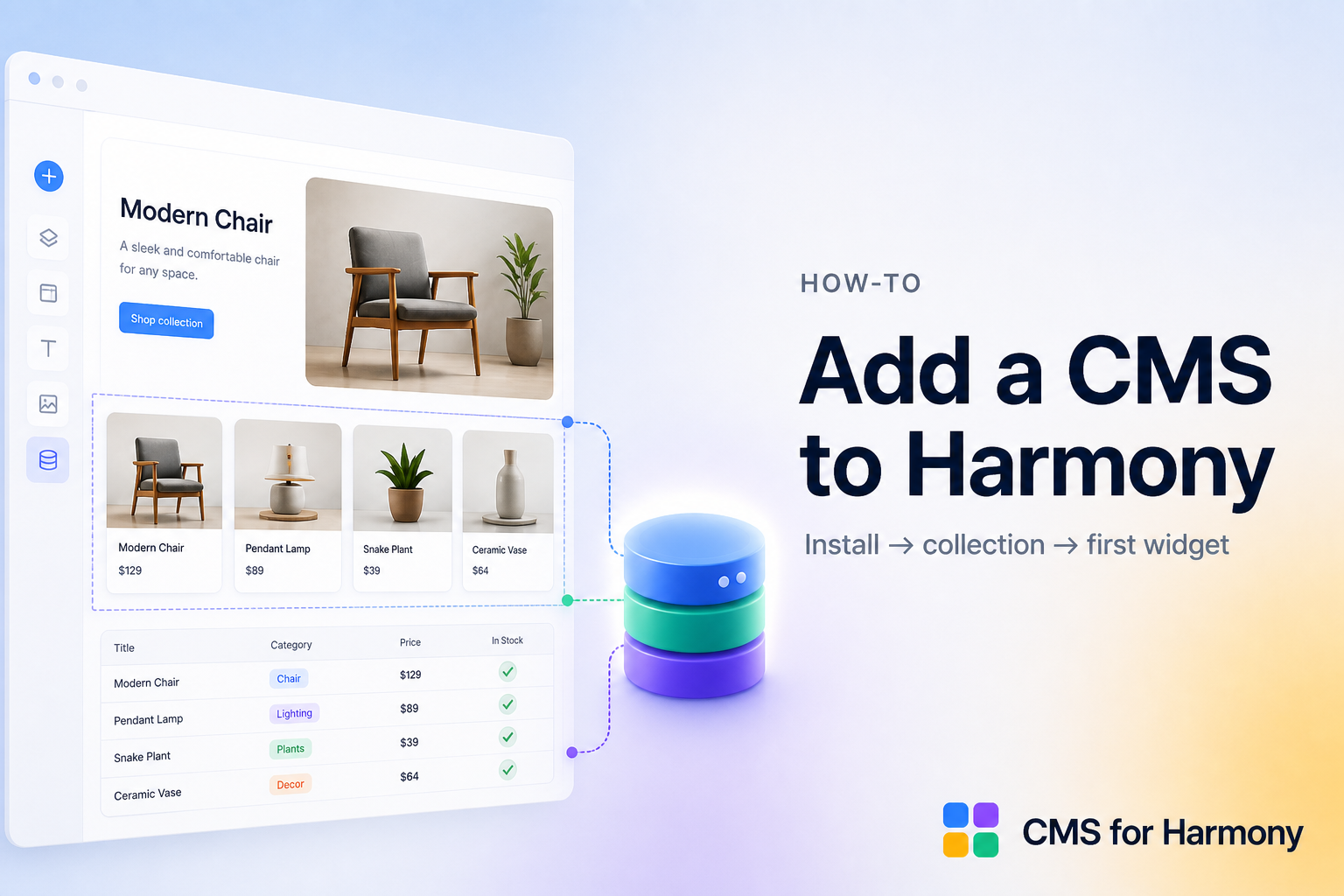
はい—Wix Harmony で CMS を使えます。 App Market から CMS for Harmony をインストールし、コレクションをアプリウィジェット—Table、Repeater、Slideshow、Media Gallery、Calendar、Dynamic Page、Form—に接続します。訪問者検索とフィルター、テーブル、カレンダー、コレクション連携フォーム、Pro カタログチェックアウト、ライブソースとしての Google Sheets に使えます。アプリはウィジェットのみを追加し、ネイティブ Harmony の Text、Image、Button 要素を CMS フィールドにバインドしません。「カード」はRepeater レイアウトを指し、別ウィジェットではありません。
得られるもの
| ウィジェット | よくある用途 |
|---|---|
| Repeater | コレクションからのカードグリッド |
| Table | 検索・フィルター付きの並べ替え可能な行 |
| Slideshow / Media Gallery | 画像中心の表示レイアウト |
| Calendar | 日付ベースのイベントビュー |
| Dynamic Page | アイテムごとの詳細 URL |
| Form | コレクションに保存される送信 |
Classic、Studio、Harmony で動作します。まずははじめに。
ステップ 1 — CMS for Harmony をインストール
- Wix Editor(Harmony、Studio、または Classic)でサイトを開く。
- App Market から CMS for Harmony をインストール。
- CMS for Harmony ダッシュボードを開きコレクションを管理。アイテムページはネイティブの Wix ダイナミックページです。
ステップ 2 — コレクションを作成
- ダッシュボードでコレクションを作成(Team、Products、Events、Listings)。
- 必要に応じてフィールドを追加:テキスト、リッチテキスト、画像、日付、メディアギャラリー、色、住所など。
- 表示にデータがあるよう、いくつかアイテムを追加。
- 任意でネイティブのダイナミックページを追加し、各アイテムに URL を付ける(Dynamic pages)。
- 任意で Enable payments(Pro)—カタログチェックアウト用に Name と Price(および任意の Description、Image、Quantity)をマップ(カタログ決済)。
ステップ 3 — 最初の表示ウィジェットを追加
ページ上で:
- Repeater(カードグリッド)または Table を追加。
- コレクションを接続(または Pro では対応ウィジェット上の External Database Google Sheets 接続)。
- フィールドをマップして公開。
その他のウィジェット:Slideshow、Media Gallery、Calendar、Dynamic Page、Form。
ステップ 4 — 動的アイテム URL(任意)
- コレクションで More actions → Add collection page を選ぶ。
- そのページに Dynamic Page ウィジェットを追加し、Page path をページのパスに、Page link field を Item slug にする。
- アイテムごとの検索/ソーシャルプレビューが欲しければ SEO フィールドをマップ。
- リストウィジェットをアイテム URL にリンク。
ステップ 5 — 検索とフィルター(任意)
Table、Repeater、Calendar、Media Gallery、または Slideshow で:
- パネルで検索および/またはフィルターを有効にする。
- マッチ条件を追加;Show filter または Choose value を使う。
- Color フィールドでは Color swatches;Filters display を Top または Side に設定。
ガイド: Wix Harmony に検索とフィルターを追加する方法 · ドキュメント: 検索とフィルター。
ステップ 6 — CMS に保存するフォーム(任意)
- Form を追加、コレクションを接続、フィールドとラベルを選ぶ。
- 公開して送信をテスト。
- Pro では任意で送信時決済用に Enable payments(Wix Checkout 経由の固定額または訪問者入力額)—カタログの Add to cart/Buy now とは別。
ドキュメント: Form。
ステップ 7 — CMS アイテムを販売(Pro、任意)
- コレクションで Enable payments(Name + Price 必須)。
- Repeater、Table、Dynamic Page、Media Gallery、または Slideshow → Payments → Show payment actions → Add to cart および/または Buy now。
- ライブサイトでテスト(Editor プレビューではない)。
ガイド: Wix Checkout で CMS アイテムを販売する方法。
ステップ 8 — Google Sheets(Pro、任意)
- ダッシュボード → External databases → Google Sheets を接続。
- Table、Repeater、Slideshow、Media Gallery、または Calendar → Data source → External Database。
- 覚え書き: Form、Dynamic Page、カタログ決済は Wix CMS コレクション向けのまま—シートではない。
ガイド: Google Sheets を Wix Harmony に接続する方法。
プラン要件
| 機能 | 要件 |
|---|---|
| コアウィジェット | Free プランあり |
| カタログ決済/Form pay-on-submit/Google Sheets | Pro |
| 決済 CTA | ライブサイトのみ |
正確な制限
- アプリウィジェットのみ — Text/Image/Button の CMS バインディングなし。
- Sheets ≠ Form/Dynamic Page/カタログ決済。
- Calendar にカタログ決済 CTA なし。
- Dynamic Page に訪問者検索/フィルターなし。
FAQ
Wix Harmony に CMS はあるか?
はい。App Market から CMS for Harmony をインストールし、Harmony、Classic、Studio にコレクション連携ウィジェット(Repeater、Table、Form など)を追加できます。
Wix Harmony に CMS をどう追加するか?
CMS for Harmony をインストールし、ダッシュボードでコレクションを作成し、ページ上のアプリウィジェットを接続します(または対応表示上の Pro Google Sheets)。
Wix Harmony 向けの無料 CMS はあるか?
CMS for Harmony はコアウィジェット向けの Free ティアを提供;Pro が決済と external databases を解放します。
CMS for Harmony はネイティブ Harmony 要素にバインドできるか?
いいえ。アプリのウィジェット(Repeater、Table、Form など)を使ってください—ネイティブ Text、Image、Button をバインドせずにコレクションに接続します。
Wix Studio と Classic でも動くか?
はい—CMS for Harmony ウィジェットは Classic、Studio、Harmony で動作します。