Dynamic pages geben jedem Item einer Collection eine eigene URL. Empfohlen: native Wix Dynamic Pages. Alternative: die App-Site Page /item, wenn native Collection-Seiten auf Ihrer Site scheitern. Das Dynamic Page-Widget und Links von Repeater, Table, Slideshow, Media Gallery und Calendar öffnen diese URLs.
Create a native Wix dynamic page (recommended)
- Öffnen Sie die Collection.
- Wählen Sie More actions → Add collection page.
- Wix fügt eine native Dynamic Page hinzu. Notieren Sie den Pfad — den Teil vor dem Item-Slug (zum Beispiel
fruitsin/fruits/apple).
Wix speichert den Slug jedes Items in Item slug.
So zeigen Sie das Item mit dem Dynamic-Page-Widget oder öffnen es aus einem anderen Widget:
- Fügen Sie das Widget Dynamic Page auf dieser nativen Seite hinzu: Add → Elements → Installed Apps → CMS for Harmony.
- Verbinden Sie dieselbe Collection.
- Setzen Sie Page path auf den nativen Seitenpfad (
fruits). Ohne führenden Schrägstrich. - Setzen Sie Page link field auf Item slug.
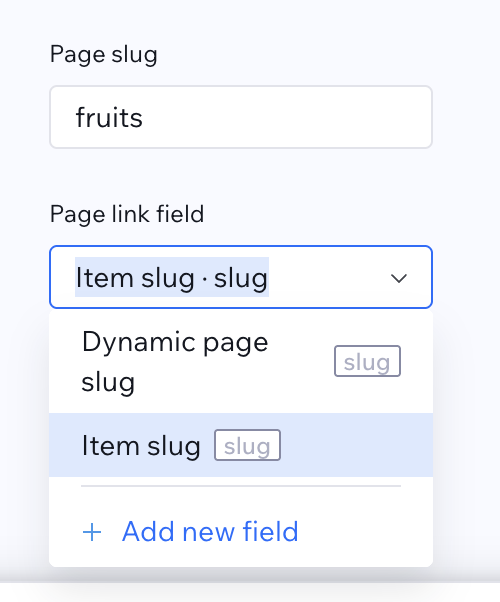
Verwenden Sie denselben Page path und dasselbe Page link field am Dynamic-Page-Widget und an jedem Widget, das auf diese Seite verlinkt. Jede Collection erhält eine eigene Collection-Seite. Panel-Anleitung: Mit einer nativen Wix Dynamic Page verbinden.
Native Collection-Seiten unterstützen eigene Pfade und können in die Sitemap aufgenommen werden.
Alternative: /item Site Page
Nutzen Sie diese Option, wenn Add collection page scheitert oder native Dynamic Pages auf Ihrer Site Fehler verursachen.
- Öffnen Sie im CMS for Harmony-Dashboard CMS Collections.
- Wählen Sie im Collection-Menü /item-Elementseite einrichten (fügt Dynamic page slug und URL-Plugins hinzu).
- Fügen Sie im Harmony-Editor Dynamic Page unter Add → Elements → Installed Apps → CMS for Harmony auf der App-Site Page hinzu (erste Installation:
/item; weitere Collection:/item-1,/item-2, … durch erneutes Hinzufügen von Dynamic Page). - Setzen Sie am Dynamic Page-Widget und verlinkten Widgets Page path auf
item(oderitem-1, …) und Page link field auf Dynamic page slug.
Nachteile: Das URL-Präfix ist fest (item, item-1, …) und kann nicht geändert werden. Die /item-Seite selbst können Sie in die Sitemap aufnehmen, aber einzelne Item-URLs (z. B. /item/apple) werden nicht automatisch gelistet wie bei nativen Collection-Item-Seiten.
Eine /item-Seite von einer früheren App-Version funktioniert mit denselben Einstellungen weiter.
Vollständige Anleitung: Dynamic Pages einrichten.
Tipps
- Bevorzugen Sie stabile Item-Titel, damit Slugs lesbar bleiben.
- Ordnen Sie SEO-Felder am Dynamic Page zu, wenn Sie Such- und Social-Vorschauen pro Item wollen.
- Vollständige Anleitung: Dynamic Pages einrichten.
- Siehe Dynamic Page für Layouts und SEO pro Item.