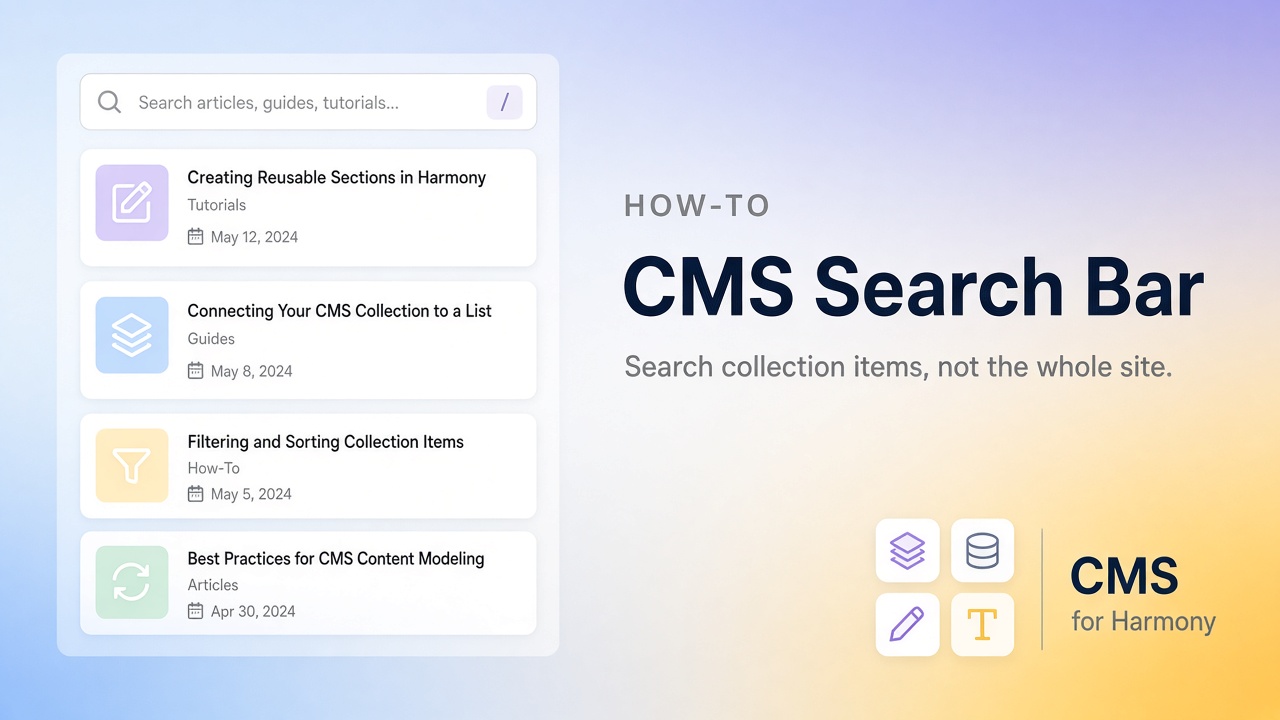
Uma barra de busca CMS deixa alguém digitar algumas letras e ver a lista encolher—achar “Maria” num diretório de equipe, “Austin” numa página de listings ou “brochure” numa biblioteca de recursos. Isso é diferente da site search, que procura páginas no site inteiro.
Este guia cobre o caminho nativo (principalmente Studio / Editor) e o caminho de widgets sem código com CMS for Harmony, que funciona no Editor, Studio e Harmony.
Veja também o Guia Wix CMS.
Site search vs CMS search
| Site search | CMS search | |
|---|---|---|
| Percorre | Páginas e conteúdo do site | Itens numa exibição de collection |
| UI típica | Caixa de busca do site todo | Campo de busca acima de um Repeater, Table ou gallery |
| Use quando | Visitantes caçam páginas | Visitantes caçam dentro de um diretório ou catálogo |
Se o problema é “ajudar a navegar 80 membros da equipe”, você quer CMS search.
Opções nativas (Studio e Editor)
No Studio (e em muitos setups CMS do Editor), você conecta um Repeater a um dataset e depois anexa inputs para os visitantes filtrarem. Dropdowns e controles parecidos para campos de estilo categoria são um caminho sem código bem documentado na ajuda CMS da Wix.
Uma caixa de busca por keyword ao vivo—digitar e filtrar na hora—costuma precisar de um pouco de Velo (filtrar o dataset com algo como contains num campo de texto simples). Campos rich text combinam mal com esse tipo de busca.
Se você não quer manter código, um widget de app com search bar embutida costuma ser mais rápido.
Harmony
O CMS integrado do Harmony pode mostrar listas conectadas, mas não dá o mesmo chrome de busca de visitante numa lista que builders de Studio esperam. Workarounds comuns: listas separadas por categoria, ou instalar o CMS for Harmony e ligar Show search bar. Mais contexto: Limitações do CMS no Harmony.
CMS for Harmony (os três editores)
- Instale o CMS for Harmony.
- Adicione um Table, Repeater, Calendar, Media Gallery ou Slideshow e conecte uma collection.
- Abra Search & filters e ative Show search bar.
- Publique e teste como visitante com um nome ou palavra que você sabe que existe.
A busca olha os campos tipo texto mapeados para aquele widget (por exemplo, Calendar usa Title e Details). Comportamento exato: docs Search & filters.
Lado a lado
| Native Harmony | CMS for Harmony | |
|---|---|---|
| Busca por keyword de visitante numa lista | Não disponível da mesma forma hoje | Toggle Show search bar |
| Editors | Harmony | Editor, Studio, Harmony |
| Modelo de binding | Campos nativos do Repeater | Só widgets do app |
Um exemplo simples
Collection: Directory (Name, Role, City, Bio)
Display: cards de Repeater
Goal: Digitar “Austin” ou o nome de uma pessoa filtra os cards
Ligue a busca. Quando quiser botões de Role ou City, adicione filtros de categoria.