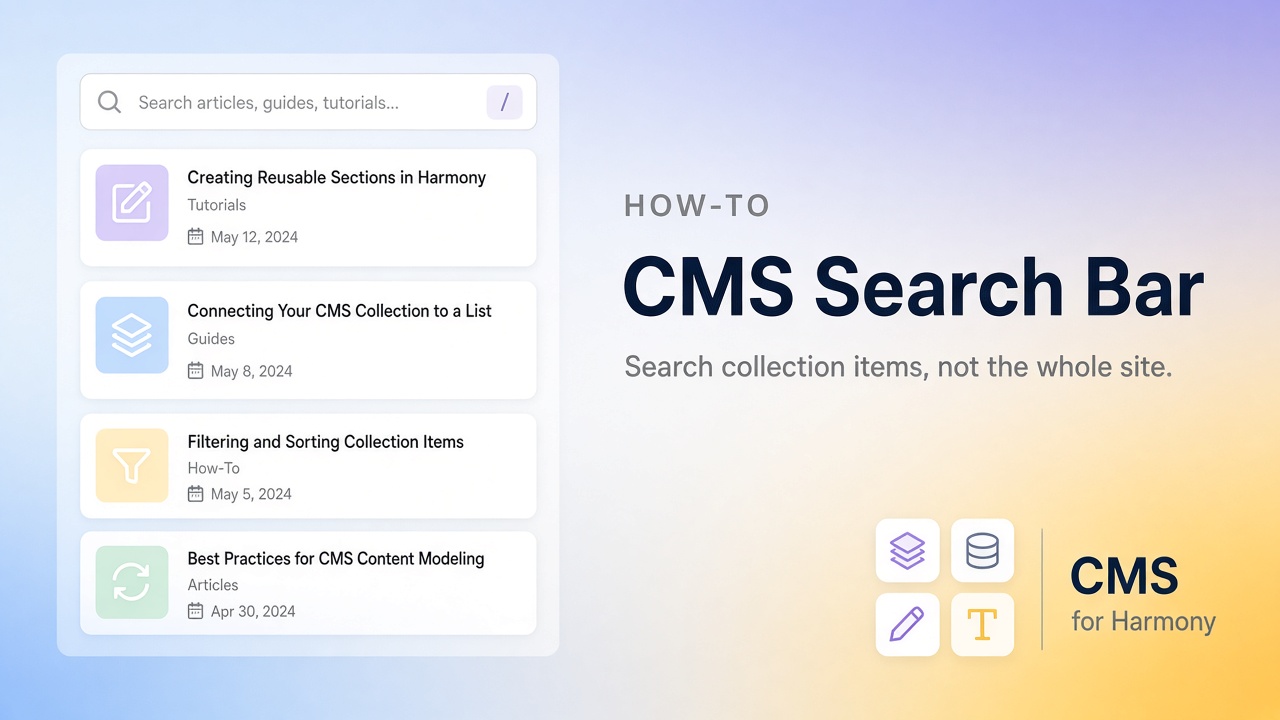
Una barra de búsqueda CMS deja que alguien escriba unas letras y vea cómo se acorta la lista—encontrar «Maria» en un directorio de equipo, «Austin» en una página de listings o «brochure» en una biblioteca de recursos. Eso es distinto de la site search, que busca páginas en todo el sitio.
Esta guía cubre la ruta nativa (sobre todo Studio / Editor) y la ruta de widgets sin código con CMS for Harmony, que funciona en Editor, Studio y Harmony.
Ver también la Guía de Wix CMS.
Site search vs CMS search
| Site search | CMS search | |
|---|---|---|
| Mira | Páginas y contenido del sitio | Ítems en una visualización de colección |
| UI típica | Caja de búsqueda de todo el sitio | Campo de búsqueda encima de un Repeater, Table o gallery |
| Úsala cuando | Los visitantes buscan páginas | Los visitantes buscan dentro de un directorio o catálogo |
Si el problema es «ayudar a la gente a recorrer 80 miembros del equipo», quieres CMS search.
Opciones nativas (Studio y Editor)
En Studio (y muchos setups CMS de Editor), conectas un Repeater a un dataset y luego adjuntas inputs para que los visitantes filtren. Los dropdowns y controles similares para campos de estilo categoría son una ruta sin código bien documentada en la ayuda CMS de Wix.
Una caja de búsqueda por keyword en vivo—escribir y filtrar al momento—suele necesitar un poco de Velo (filtrar el dataset con algo como contains en un campo de texto plano). Los campos rich text encajan mal con ese tipo de búsqueda.
Si no quieres mantener código, un widget de app con search bar integrada suele ser más rápido.
Harmony
El CMS integrado de Harmony puede mostrar listas conectadas, pero no te da el mismo chrome de búsqueda de visitante en una lista que esperan los builders de Studio. Workarounds habituales: listas separadas por categoría, o instalar CMS for Harmony y activar Show search bar. Más contexto: Limitaciones del CMS en Harmony.
CMS for Harmony (los tres editores)
- Instala CMS for Harmony.
- Añade un Table, Repeater, Calendar, Media Gallery o Slideshow y conecta una colección.
- Abre Search & filters y activa Show search bar.
- Publica y prueba como visitante con un nombre o palabra que sepas que existe.
La búsqueda mira los campos tipo texto mapeados para ese widget (por ejemplo, Calendar usa Title y Details). Comportamiento exacto: documentación Search & filters.
Comparación lado a lado
| Native Harmony | CMS for Harmony | |
|---|---|---|
| Búsqueda por keyword de visitante en una lista | No disponible de la misma forma hoy | Toggle Show search bar |
| Editors | Harmony | Editor, Studio, Harmony |
| Modelo de binding | Campos nativos del Repeater | Solo widgets de la app |
Un ejemplo sencillo
Collection: Directory (Name, Role, City, Bio)
Display: cards de Repeater
Goal: Escribir «Austin» o el nombre de una persona filtra las cards
Activa search. Cuando quieras botones de Role o City, añade filtros de categoría.