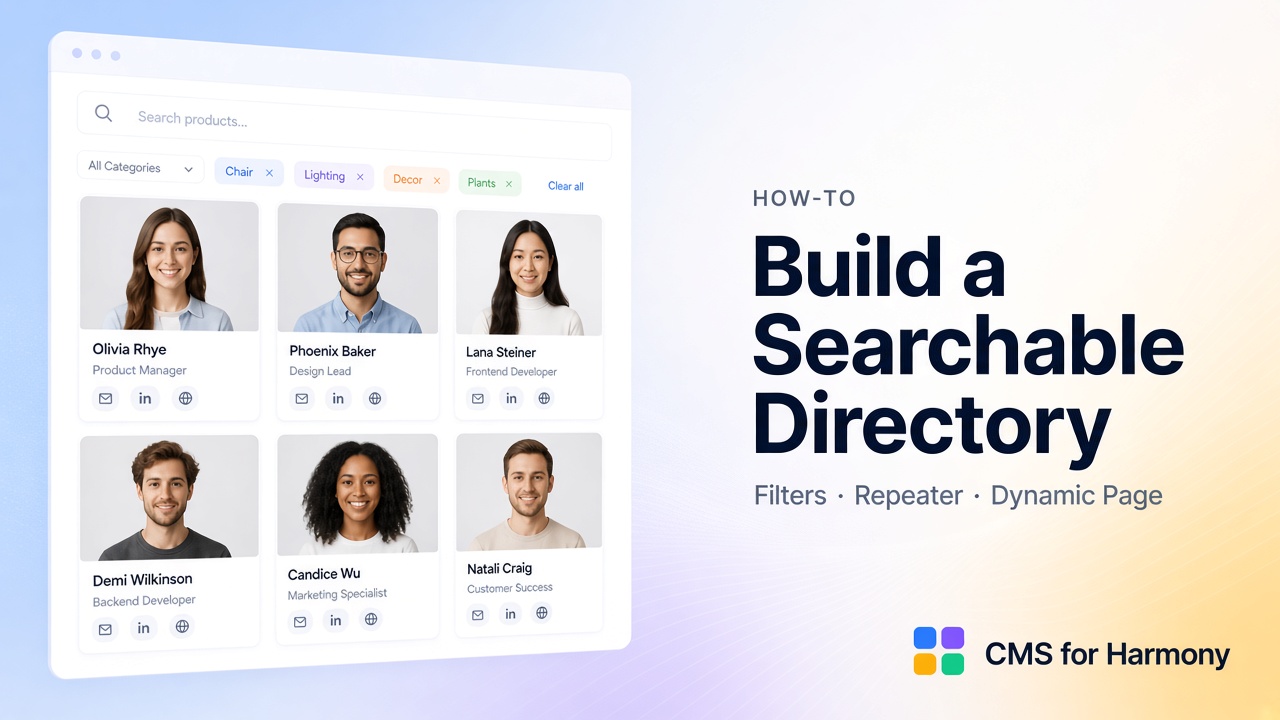
Ein durchsuchbares Verzeichnis ist eine Liste ähnlicher Einträge—Menschen, Mitglieder, Vendoren, Standorte, Programme—, die Besucher suchen und filtern können, ohne dass du Code schreibst. Denk an Teamverzeichnis, Partnerliste oder „Finde einen Practitioner“-Seite.
Du kommst dahin mit nativen Studio-/Editor-Datasets für viele Kategoriefilter oder mit CMS for Harmony-Widgets, die Suche und Filter zusammen mitbringen. Die App läuft auf Editor, Studio und Harmony (der Name meint nicht Harmony-only).
Auf Harmony ohne Site: kostenlose Starter-Site. Überblick verwandter Tutorials: Wix-CMS-Guide.
Was auf die Seite kommt
| Piece | Typische Wahl |
|---|---|
| Strukturierte Einträge | CMS-Collection |
| Cards oder dichte Zeilen | Repeater oder Table |
| Einträge schnell finden | Search & filters |
| Optionale Profile | Native Collection-Seite + Dynamic Page |
| Optionale Spreadsheet-Quelle | Pro External database (keine Dynamic-Page-Links aus Sheets) |
Native vs App, kurz
| Editor | Natives No-Code-Verzeichnis | App-Pfad |
|---|---|---|
| Studio | Datasets + Repeater + Filter-Inputs | CMS for Harmony Repeater/Table |
| Editor | Klassische CMS-Muster (variiert) | Dieselben App-Widgets |
| Harmony | Verbundene Listen; begrenzte Besucherfilter auf einer Liste | Dieselben App-Widgets |
Harmony-Details: CMS Limitations.
Schritt 1 — Collection modellieren
Etwas wie Directory, Members oder Vendors anlegen. Nützliche Felder:
- Name / Title (gute Slug-Quelle später)
- Category, Department, City oder Tags
- Photo
- Kurze Summary und längere Bio
- Optional Contact, Website, Address, Color
Genug Items hinzufügen, damit Suche sich lohnt—zehn leere Zeilen lehren wenig.
Schritt 2 — Repeater oder Table wählen
| Layout | Nutzen, wenn |
|---|---|
| Repeater | Visuelle Cards—die meisten Personenverzeichnisse |
| Table | Dichte Inventare—durchsuchbare Tabelle |
Widget hinzufügen, Collection verbinden, Felder mappen. In der App meint „Cards“ Repeater-Layout.
Schritt 3 — Search and Filters ergänzen
- Search & filters am Widget öffnen.
- Suche einschalten; Kategoriefilter ergänzen.
- Zusammenführen: Suche und Filter kombinieren.
- Show filter für Besucher-Controls; Choose value für versteckte Regeln (z. B. nur Active Members).
- Filters display auf Top oder Side setzen.
- Publishen und echte Besucherpfade testen: nur Suche, nur Filter, beides.
Optionsüberblick: Search-and-Filters-Überblick. Docs: Search & filters.
Schritt 4 — Optionale Profilseiten
- More actions → Add collection page wählen.
- Ein Dynamic Page verbinden, Slug matchen, SEO-Felder mappen.
- Jede Card oder Zeile zur Item-URL verlinken.
Walkthrough: Dynamic Pages. Native vs App: Dynamic Pages Vergleich.
Schritt 5 — Optionale Pro-Extras
- Liste aus Google Sheets speisen: Sheets verbinden (keine Dynamic-Page-Links aus Sheet-Daten).
- Angebote aus Verzeichnis-Items verkaufen: CMS-Items verkaufen.
Beispiel-Filtersets
| Directory | Priorisierte Filter |
|---|---|
| Team / staff | Department, role |
| Association members | Region, specialty |
| Vendor / partner list | Category, city |
| Program index | Audience, topic |
| Clinic providers | Specialty, location |