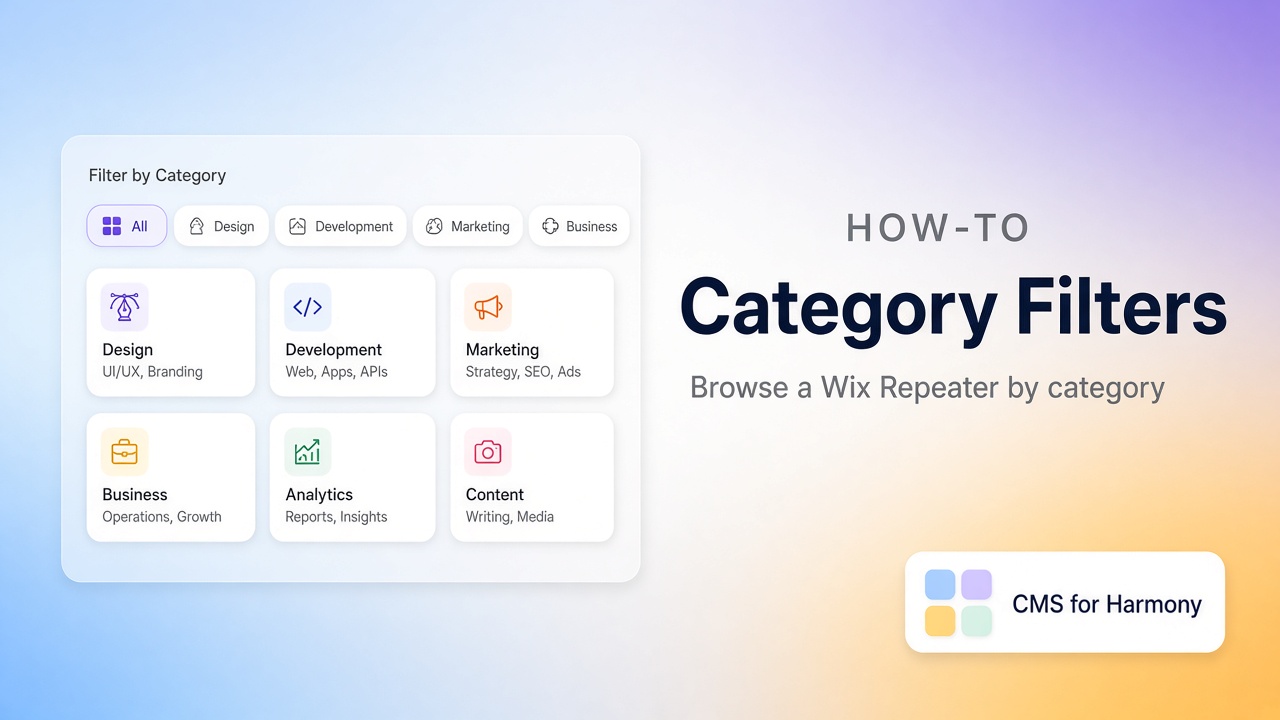
Kategoriefilter sind, wie Besucher ein Card-Grid eingrenzen, ohne die Seite zu verlassen: „Nur Marketing“, „nur Austin“, „nur Workshops“. Auf Wix heißt das meist eine CMS-Collection, die einen Repeater speist, plus Controls, die dasselbe Dataset oder Widget filtern.
Unten: ein konkretes Beispiel, was Studio nativ kann, wo Harmony anders ist und wie du es mit CMS for Harmony einrichtest (läuft auf Editor, Studio und Harmony). In dieser App meint „Cards“ das Repeater-Layout—kein separates Widget.
Mehr Kontext: Wix-CMS-Guide.
Was du baust
Eine Programs-Collection mit Name, Category, Summary und Image. Ein Repeater zeigt die Cards. Besucher wählen eine Kategorie und das Grid aktualisiert sich.
Nativer Pfad (Studio / Editor)
Wix’ CMS-Docs erklären, wie man Dropdowns, Radio Buttons oder Selection Tags an ein Dataset hängt, damit Besucher einen Repeater, eine Gallery oder Tabelle filtern—oft ohne Code. Jeder Input hängt an einem Feld; ein gewählter Wert zeigt nur passende Items. Reset- oder „Apply filter“-Buttons sind möglich, wenn du das Verhalten willst.
Dieser Pfad ist ein solider Default, wenn dein Team schon mit Datasets auf Studio baut.
Harmony
Native verbundene Repeater exponieren heute nicht dieselbe Besucher-Kategoriefilter-UI auf einer Liste. Builder pflegen entweder einen Repeater pro Kategorie (Editor-seitige Filter) oder nutzen eine App. Details: Harmony CMS Limitations.
CMS for Harmony Repeater
- Collection anlegen und Items in mindestens zwei Kategorien hinzufügen (leere Kategorien lassen Filter kaputt wirken).
- Den Repeater hinzufügen, Collection verbinden und Name, Image und Summary mappen.
- Search & filters öffnen → Show filters einschalten.
- Filter auf Category hinzufügen:
- Match mit equals (oder contains, je nachdem wie du Tags speicherst)
- Show filter nutzen, damit Besucher den Wert wählen können
- Filters display auf Top (über dem Grid) oder Side (Sidebar; stapelt auf kleinen Screens) setzen.
- Publishen und jede Kategorie als Besucher durchklicken.
Optional: Choose value-Modus wendet eine feste Regel ohne Besucher-UI an (z. B. nur Items mit Published).
Panel-Referenz: Search & filters. Breiteres How-to: Search-and-Filters-Überblick.
Schneller Vergleich
| Native Harmony | CMS for Harmony | |
|---|---|---|
| Besucher-Kategoriekontrolle auf einem Repeater | Heute limited | Show filter auf Category |
| Duplikat-Repeater pro Kategorie vermeiden | Schwer | Ein Repeater + Filter |
| Editors | Harmony | Editor, Studio, Harmony |
Edge Cases, die man kennen sollte
| Situation | Tip |
|---|---|
| Leere Kategorie | Sample-Items seeden, bevor du Filter demost |
| Dutzende Kategorien | Side-Layout bevorzugen; Suche ergänzen |
| Kategorien in Related Collection | Reference filters und Display field—siehe Docs |
| Farbe ist die „Kategorie“ | Color swatches nutzen |