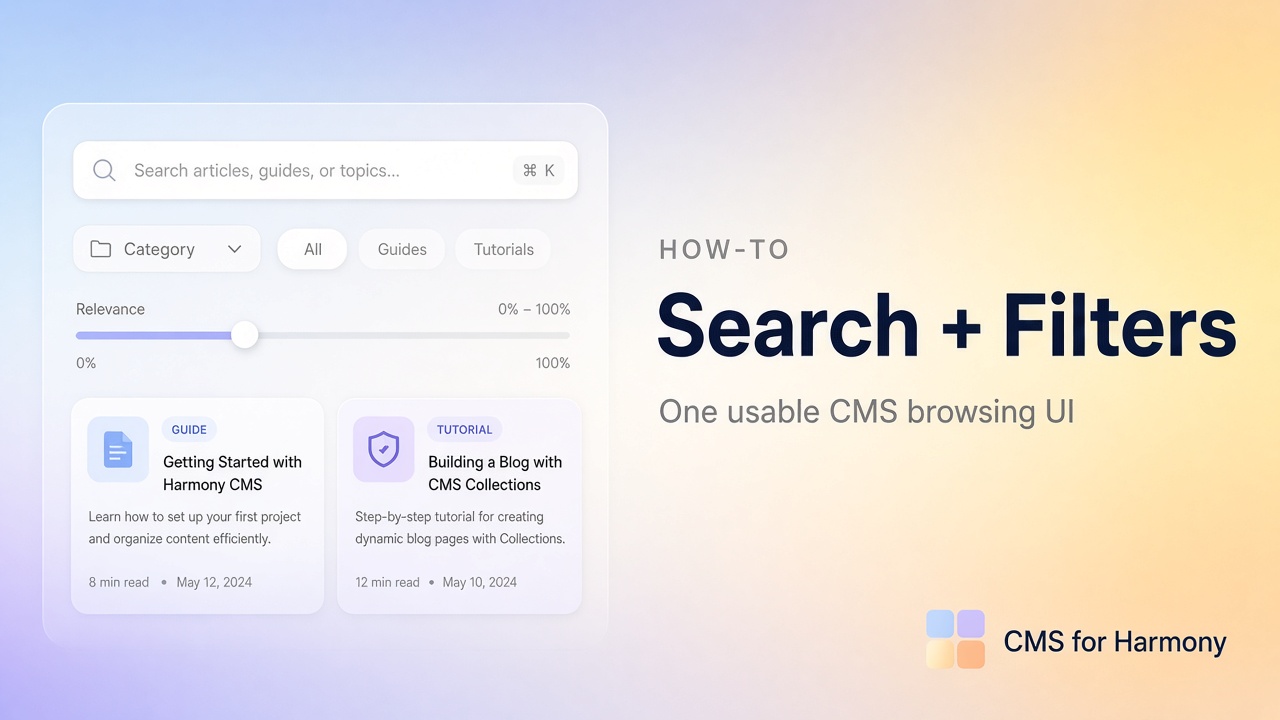
Echte Verzeichnisse brauchen selten nur ein Control. Leute tippen einen Namen und wählen eine Abteilung; sie filtern nach Stadt und Preisspanne. Dieser Guide zeigt, wie du diese Teile auf eine Seite bringst, ohne Besucher durch drei getrennte Listen zu schicken.
End-to-end-Projektform: Durchsuchbares Verzeichnis. Mehr Tutorials: Wix-CMS-Guide.
Die UI, auf die du zielt
| Control | Beispiel-Feld | Job |
|---|---|---|
| Search bar | Name, Summary | Freitext-Lookup |
| Category filter | Category / Type | Browsen |
| Range filter | Price oder Date | Min-/Max-Grenzen |
Native Notizen
Auf Studio / Editor kannst du mehrere dataset-verbundene Inputs stapeln (Dropdown + Selection Tags usw.). Keyword-Suche, die beim Tippen filtert, braucht meist Velo—oder eine App. Filter auf dem selben Dataset wie der Repeater halten, damit Bedingungen sauber kombiniert werden.
Auf Harmony ist Besucher-Multi-Filter-Chrome auf einer nativen Liste heute begrenzt. App-Widgets oder separate Repeater planen (CMS Limitations).
Eine Anzeige, viele Controls (CMS for Harmony)
Läuft auf Editor, Studio und Harmony.
- Table oder Repeater mit einer Collection verbinden, die Name, Category und ein Zahlen- oder Datumsfeld hat.
- Show search bar aktivieren.
- Show filter auf Category (equals) hinzufügen.
- Range-freundlichen Filter auf Price oder Date (greater/less than oder between) ergänzen.
- Filters display wählen: Top für ein kurzes Set; Side für dichtere Verzeichnisse.
- Publishen und Kombinationen testen—nur Suche, nur Filter, dann beides zusammen.
Match-Bedingungen und Show filter vs Choose value: Search & filters Docs.
Fokussierte Guides
| Piece | Artikel |
|---|---|
| Nur Suche | Suchleiste hinzufügen |
| Nur Kategorie | Kategoriefilter |
| Alle Panel-Optionen | Search-and-Filters-Überblick |
| Dichte Spalten | Durchsuchbare Tabelle |
Warum Teams die App dafür nutzen
| Task | Native Harmony | CMS for Harmony |
|---|---|---|
| Keyword + Kategorie + Range auf einer Liste | Awkward / heute limited | In Search & filters konfigurieren |
| Gleiche UI auf Studio und Harmony | Unterschiedliche native Stacks | Dieselben Widgets |
| Filter-Code vermeiden | Velo oft für Live-Suche nötig | Panel-Toggles |
Für Color swatches, Reference-Felder und Calendar-/Slideshow-Eigenheiten die Produktdocs nutzen—diese Details ändern sich mit Releases.