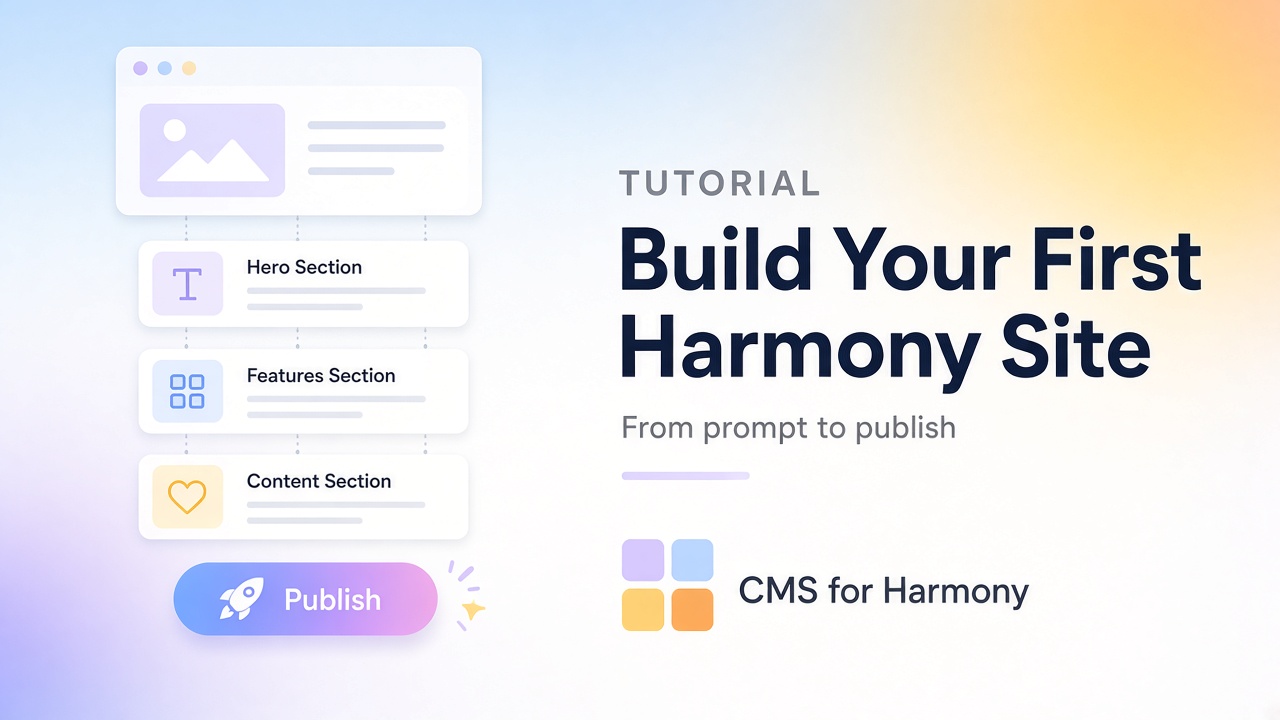
這份步驟帶你從空白 Wix Harmony 網站走到可發布的成品:一個簡單的型錄式首頁(也許再加一頁),用 Aria 提示、自己編輯、檢查手機後上線。
這份教學不需要 CMS。等你要目錄或可搜尋清單時,再用 Wix CMS 指南。
結束時你會有什麼
小型商家風格網站,包含:
- 清楚的首頁英雄區與幾個真實區塊
- 你自己的文字與圖片(不是 AI 占位文案)
- 若需要 About 或 Services,再加第二頁
- 已填寫基本 SEO 標題
- 可在私密視窗開啟的已發布網址
步驟 0 — 建立網站
選項 A — 我們的免費入門
- 開啟免費入門流程。
- 輸入 Wix 帳號的電子郵件。
- 建立網站,並從郵件接受共同擁有者邀請。
- 在 Harmony 開啟網站。
選項 B — 在 Wix 建立
從 Wix 帳號建立新網站,被詢問時選擇 Harmony。
提醒:Harmony 網站會留在 Harmony。之後無法轉成經典 Editor 或 Studio。
步驟 1 — 請 Aria 做第一個首頁(不是整個事業)
開啟 Ask Aria,描述一頁,不是十二頁。包含:
- 網站對象是誰
- 你賣什麼或提供什麼
- 語氣(沉穩、大膽、親切、正式)
- 想要的區塊(例如:英雄區、三項服務、簡短 about、聯絡)
範例:
Build a calm homepage for a residential plumber in Austin. Homeowners who need fast repairs. Sections: hero with a clear “call now” button, three services (drain cleaning, water heaters, leak repair), three short trust points, and a simple contact strip with phone. Minimal layout, no fake customer photos.
產生後等待畫布穩定。把結果當草稿。
更多提示詞模式:更好的 Harmony 提示詞。
步驟 2 — 認真編輯
這一步把 AI 草稿變成真實網站。
- 把每個占位電話、城市與說法換成你能站得住的事實。
- 把素材圖換成自己的工作照或品牌圖。
- 刪掉你不會維護的區塊。短而誠實的頁面勝過又長又泛的頁面。
- 檢查導覽標籤是否對應你實際保留的頁面。
- 若 Aria 捏造你沒有的見證、執照或獎項,刪掉。
步驟 3 — 加第二頁(可選但實用)
多數型錄網站至少需要 Home + About 或 Services。
- 建立或複製頁面。
- 保持頁首與間距節奏與 Home 一致。
- 在網站選單連結兩頁。
- 可再請 Aria 做新頁,或手動做—哪個快用哪個。
步驟 4 — 慶祝前先看手機
Harmony 版面會自動適應,但手機仍需要人眼。
- 切到手機檢視。
- 修正過大標題、擠壓按鈕與大片空白。
- 若桌面專用元素礙事就隱藏。
- 像訪客在手機上一樣點一次選單。
步驟 5 — 填寫 Google 在意的基本項目
發布前:
- 為 Home 設定獨特 SEO 標題與 meta description。
- 保留一個清楚、符合頁面主題的 H1。
- 為主要圖片加上替代文字。
更完整清單:Harmony SEO 檢查清單。
步驟 6 — 發布並快速測試
- 在桌面與手機預覽。
- 發布。
- 用私密視窗開啟正式網址,並點一次每個選單項目。
接下來
| 目標 | 指南 |
|---|---|
| 大重建前比較編輯器 | Harmony vs Editor vs Studio |
| 檢查能力限制 | Harmony 限制 |
| 加入可搜尋清單或目錄 | Wix CMS 指南 |
| 了解 Harmony 內建 CMS + 應用小工具 | Wix Harmony 能用 CMS 嗎? |