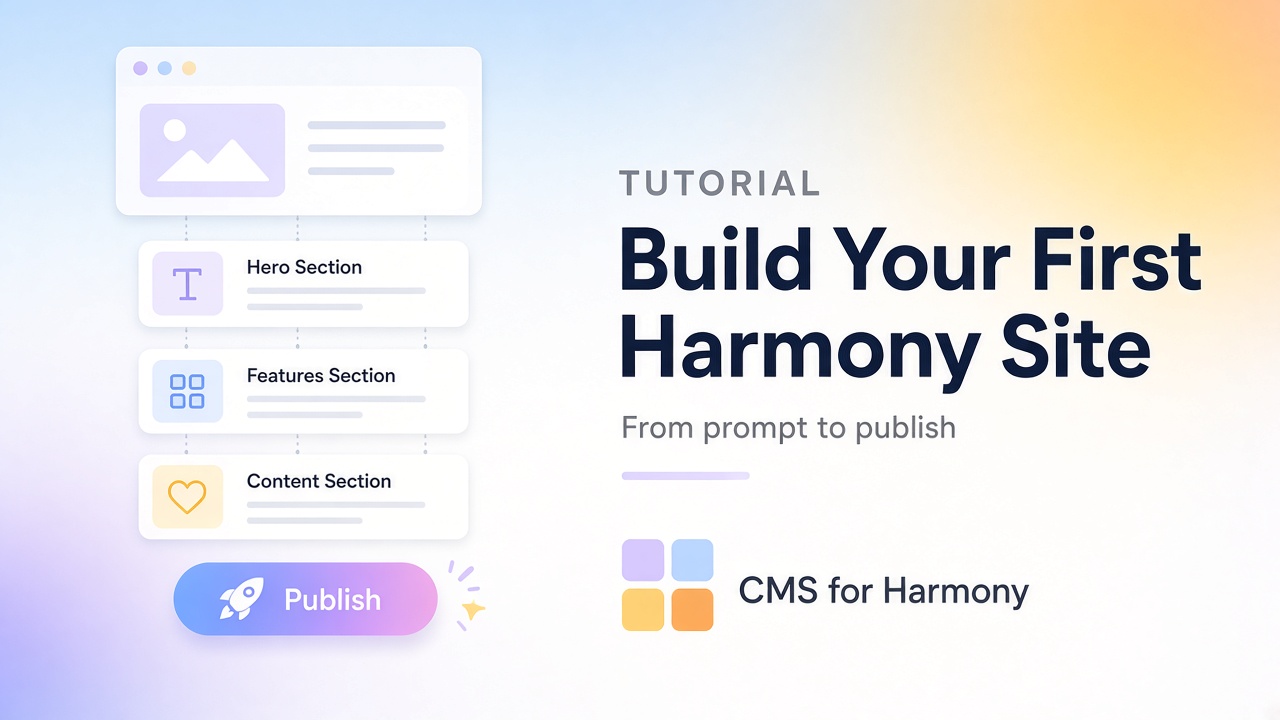
Este passo a passo leva você de um site Wix Harmony em branco a algo publicável: uma home tipo brochure simples (e talvez uma página a mais) que você pediu com a Aria, editou você mesmo, conferiu no mobile e colocou no ar.
Você não precisa de CMS neste tutorial. Quando quiser diretórios ou listas pesquisáveis, use o Guia Wix CMS.
O que você terá no final
Um site no estilo pequeno negócio com:
- Um hero claro na home e algumas seções reais
- Suas próprias palavras e imagens (não copy genérico de IA)
- Uma segunda página se precisar de About ou Services
- Títulos SEO básicos preenchidos
- Uma URL publicada que você pode abrir numa janela privada
Passo 0 — Criar o site
Opção A — Starter grátis nosso
- Abra o fluxo de site starter grátis.
- Informe o e-mail da sua conta Wix.
- Crie o site e aceite o convite de co-owner pelo e-mail.
- Abra o site no Harmony.
Opção B — Criar na Wix
Na sua conta Wix, crie um site novo e escolha Harmony quando perguntarem.
Lembrete: um site Harmony permanece no Harmony. Você não pode convertê-lo depois para o Editor clássico ou Studio.
Passo 1 — Peça à Aria uma primeira home (não o negócio inteiro)
Abra Ask Aria e descreva uma página, não doze. Inclua:
- Para quem é o site
- O que você vende ou oferece
- O tom (calmo, ousado, amigável, formal)
- As seções que quer (por exemplo: hero, três serviços, about curto, contato)
Exemplo:
Build a calm homepage for a residential plumber in Austin. Homeowners who need fast repairs. Sections: hero with a clear “call now” button, three services (drain cleaning, water heaters, leak repair), three short trust points, and a simple contact strip with phone. Minimal layout, no fake customer photos.
Gere e espere o canvas assentar. Trate o resultado como rascunho.
Mais padrões de prompt: Melhores prompts para Harmony.
Passo 2 — Edite de verdade
Este é o passo que transforma um rascunho de IA em um site real.
- Substitua cada telefone, cidade e afirmação de placeholder por fatos que você possa defender.
- Troque imagens de stock por fotos do seu trabalho ou da marca.
- Apague seções que você não vai manter. Uma página curta e honesta vence uma longa e genérica.
- Confira se os rótulos da navegação batem com as páginas que você de fato mantém.
- Se a Aria inventar depoimentos, licenças ou prêmios que você não tem, remova.
Passo 3 — Adicione uma segunda página (opcional, mas útil)
A maioria dos sites brochure precisa pelo menos de Home + About ou Services.
- Crie ou duplique uma página.
- Mantenha o header e o ritmo de espaçamento coerentes com a Home.
- Linke as duas páginas no menu do site.
- Você pode pedir de novo à Aria a página nova ou montá-la na mão—o que for mais rápido.
Passo 4 — Confira o mobile antes de comemorar
Os layouts do Harmony se adaptam sozinhos, mas o mobile ainda precisa de olho humano.
- Mude para a visão mobile.
- Corrija títulos enormes, botões apertados e grandes espaços vazios.
- Oculte elementos que só fazem sentido no desktop se atrapalharem.
- Percorra o menu uma vez como se fosse visitante no celular.
Passo 5 — Preencha o básico que o Google liga
Antes de publicar:
- Defina título SEO e meta description únicos para a Home.
- Mantenha um H1 claro que combine com o tema da página.
- Adicione alt text nas imagens principais.
Checklist mais completa: Checklist SEO do Harmony.
Passo 6 — Publique e faça um smoke-test
- Pré-visualize no desktop e no mobile.
- Publique.
- Abra a URL ao vivo numa janela privada e clique uma vez em cada item do menu.
Próximos passos
| Objetivo | Guia |
|---|---|
| Comparar editores antes de um rebuild maior | Harmony vs Editor vs Studio |
| Checar limites de capacidade | Limitações do Harmony |
| Adicionar listas pesquisáveis ou diretórios | Guia Wix CMS |
| Conhecer o CMS nativo do Harmony + widgets do app | Dá para usar um CMS no Wix Harmony? |