Los widgets de CMS for Harmony están en Installed Apps del editor. Puedes colocar el mismo widget más de una vez en una página (o en varias) — cada instancia tiene su propia configuración.
Antes de empezar: Instala CMS for Harmony en el sitio. Consulta Primeros pasos si aún no has creado una colección.
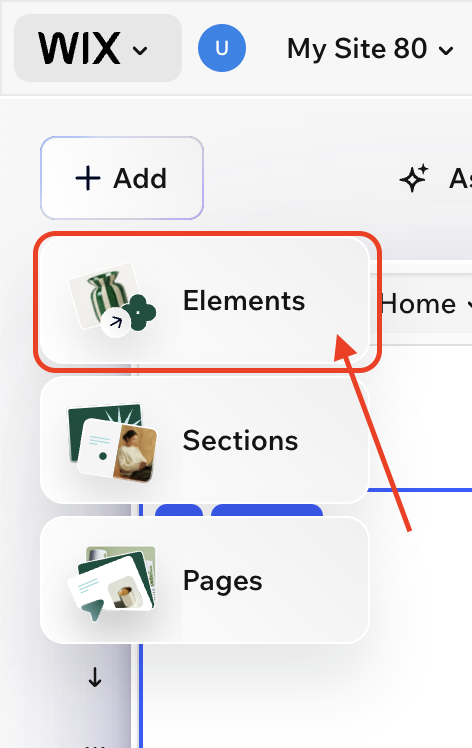
1. Abre Elements
- Abre tu sitio en el editor de Wix (Harmony, Studio o Classic).
- Haz clic en + Add.
- Elige Elements.
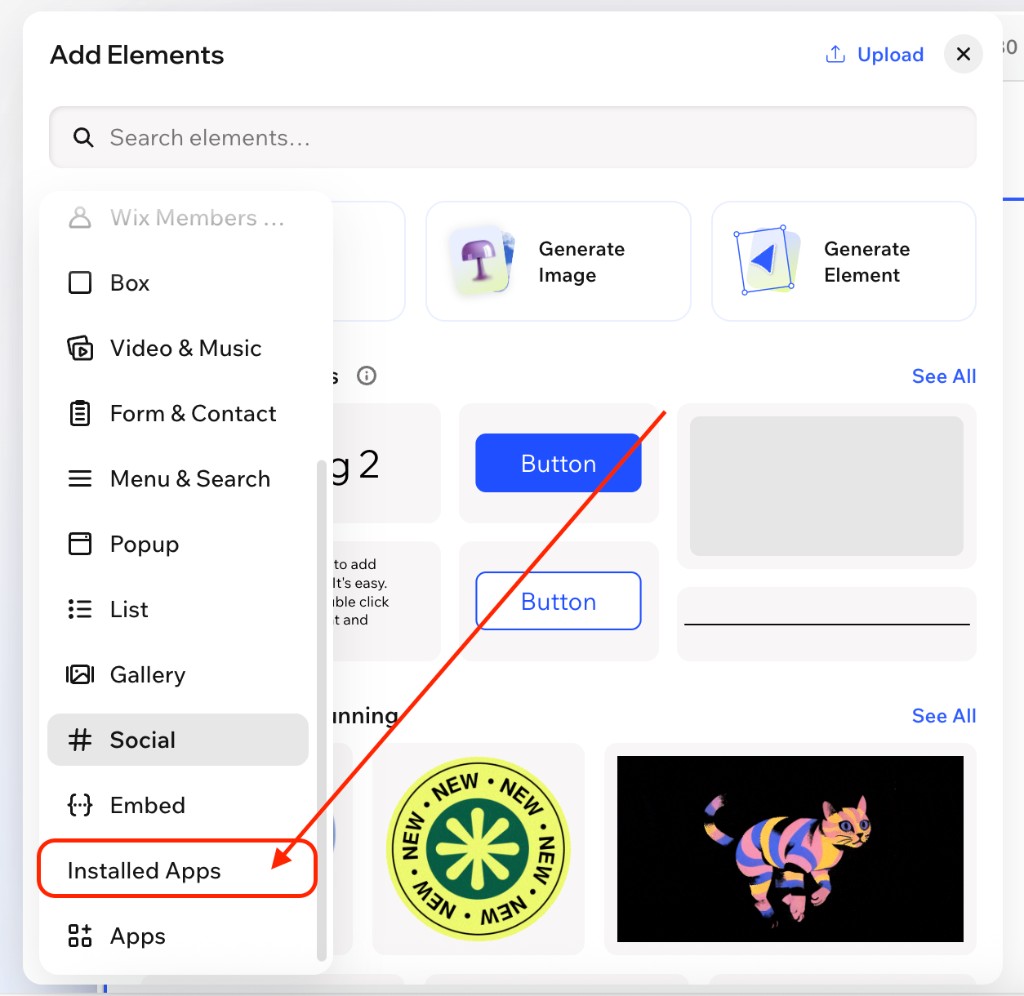
2. Abre Installed Apps
En el panel Add Elements, abre Installed Apps en la barra lateral izquierda (desplázate si hace falta — suele estar cerca del final de la lista).
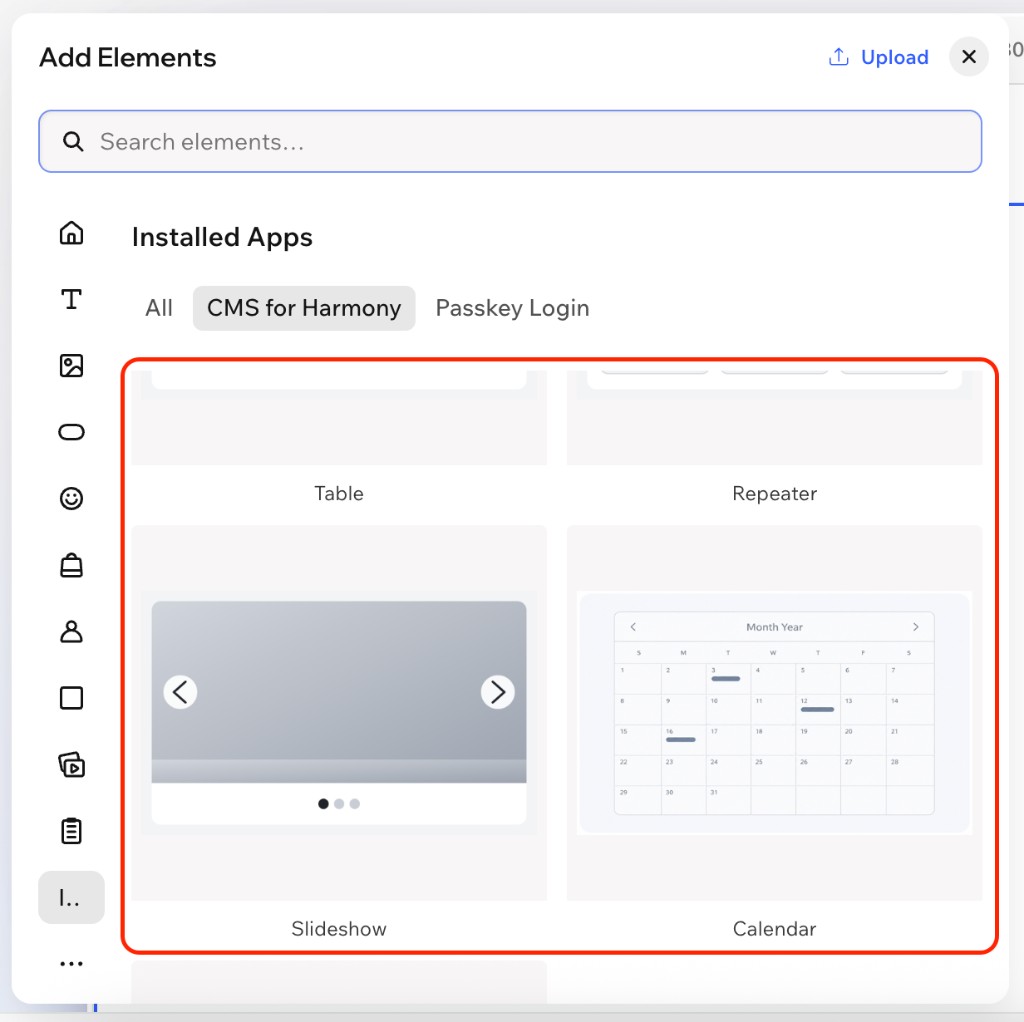
3. Arrastra un widget de CMS for Harmony
- Selecciona la pestaña (o filtro) CMS for Harmony bajo Installed Apps.
- Arrastra cualquier widget a la página — por ejemplo Table, Repeater, Slideshow, Media Gallery, Calendar o Form.
- Selecciona el widget y abre Settings para conectar una colección y configurarlo.
Añadir el mismo widget más de una vez
Puedes arrastrar el mismo widget otra vez cuando necesites otra instancia. Cada copia es independiente: distintas colecciones, columnas, filtros o layouts.
Dynamic Page
Dynamic Page se añade igual y se coloca en una página de colección nativa de Wix (More actions → Add collection page). Detalles: Dynamic Page y Cómo configurar Dynamic Pages.
Siguientes pasos
- Primeros pasos — instalación y primera conexión
- Añadir colecciones — modelar campos y permisos
- Guías de widgets: Table · Repeater · Slideshow · Media Gallery · Calendar · Form · Dynamic Page
- Opcional: AI setup para configurar un widget a partir de una descripción corta